
Werken met tickets
Ticketstatussen, types, toewijzing, antwoorden en interne notities, samenvoegen en splitsen, tickets in de wacht zetten en bijlagen.
Tickets zijn de plek waar je team elke vraag en aanvraag van klanten behandelt. Open ze via Support → Tickets. Je werkruimte gebruikt misschien een eigen woord voor tickets, zoals opdrachten of dossiers, dus het menu-item kan een andere naam hebben.
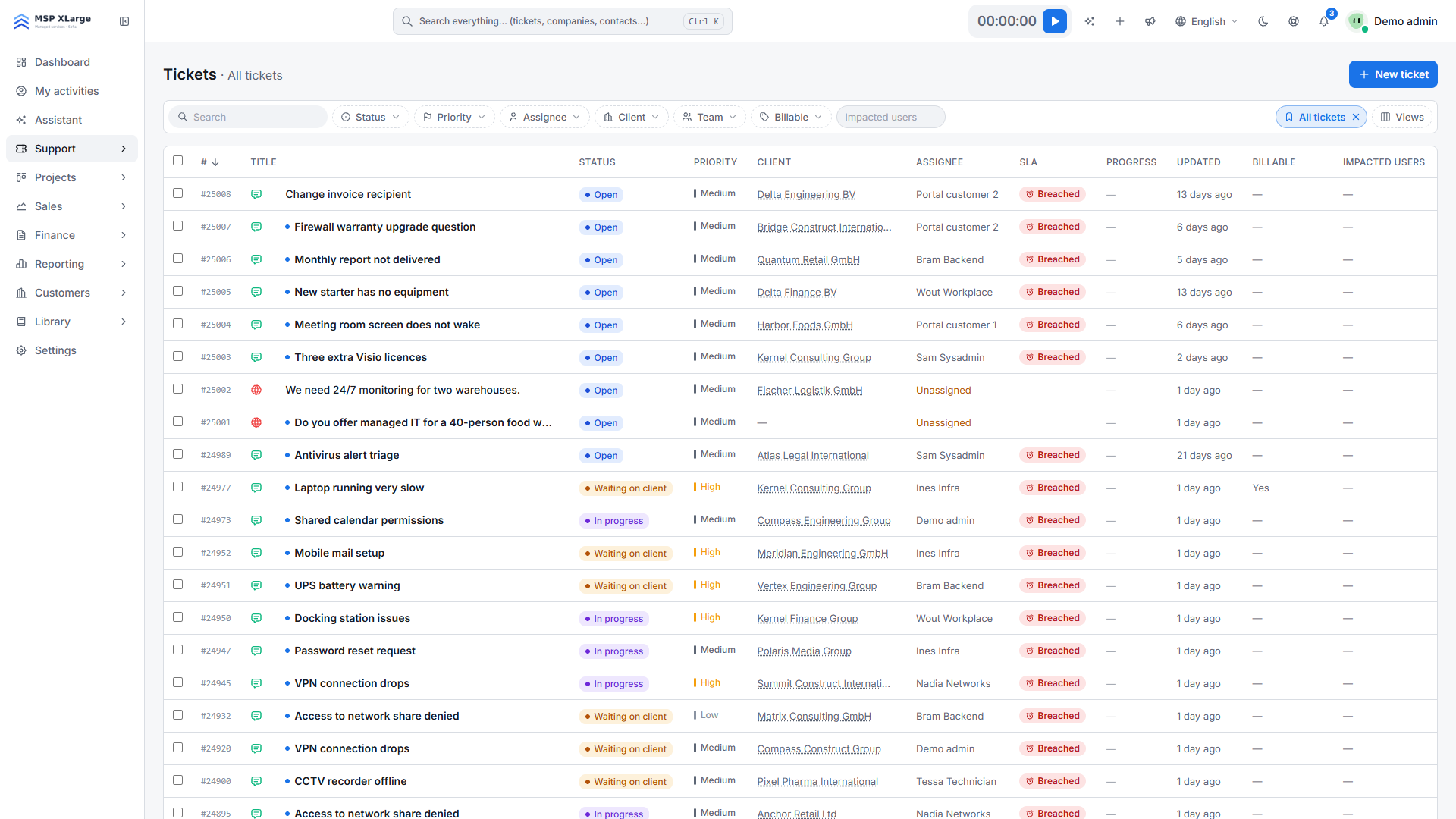
De lijst vernieuwt zichzelf elke 30 seconden, je kunt op elke kolom sorteren en je kunt je eigen weergaven opslaan. Tickets met bijlagen tonen een paperclipicoon.
Statussen
- Open: nieuw, of wacht op je team.
- In progress: iemand werkt eraan.
- Waiting on client: je hebt een antwoord van de klant nodig. Zodra de klant antwoordt, gaat het ticket terug naar Open.
- On hold: om een bepaalde reden geparkeerd, eventueel tot een datum.
- Resolved: het werk is klaar. Na een ingesteld aantal dagen sluit het ticket automatisch (zie SLA en reactietijden).
- Closed: alleen-lezen voor medewerkers. Een klant kan nog antwoorden via het portaal; het ticket gaat dan na een waarschuwing weer open.
Elk ticket heeft een statustijdlijn in de zijbalk. Klanten zien dezelfde tijdlijn in het portaal.
Incidenten en serviceaanvragen
Als de werkwijze voor serviceaanvragen aanstaat in je werkruimte, heeft elk ticket een Type: Incident of Service request. Je kiest het op het formulier voor een nieuw ticket en op de ticketpagina, en de lijst krijgt een filter en kolom Type. Een serviceaanvraag is een gewoon ticket met een eigen type: het gebruikt dezelfde lijst en dezelfde SLA-klok. Support → Service requests opent de ticketlijst gefilterd op serviceaanvragen. In het portaal kiezen klanten tussen Report an issue en Request something; de aanvraagbare items komen uit Library → Service catalog.
Een ticket toewijzen
Gebruik Assign to… op de ticketpagina, of in de bulkwerkbalk van de lijst voor meerdere tickets tegelijk. Daar staan eerst de Teams, dan de Technicians. Toewijzen aan een ander team is een overdracht: zit de huidige toegewezen persoon niet in het nieuwe team, dan wordt die van het ticket gehaald. Geef je een ticket aan een team waar je zelf niet in zit, dan waarschuwt Xcellerate OPS je en kun je het ticket terug delen met een van je eigen teams, of toewijzen zonder te delen.
Technici zien de tickets van hun eigen teams, tickets die met hun teams gedeeld zijn en tickets die aan hen toegewezen zijn. Admins zien alles. Wil je een ander team betrekken zonder het ticket over te dragen, voeg het dan toe in de kaart Shared with. Teamtoegang stel je in via Teams en rechten.
Antwoorden en interne notities
De editor heeft twee modi. Reply stuurt je bericht naar de klant (Send reply). Internal note is alleen zichtbaar voor medewerkers (Add note). Xcellerate OPS schrijft ook zelf interne notities bij acties zoals samenvoegen, splitsen, delen en doorsturen. Bij tickets die via e-mail binnenkwamen kun je Cc- en Bcc-adressen aan een antwoord toevoegen; klanten zien die nooit in het portaal. Zie Je mailbox koppelen.
Samenvoegen en splitsen
- Merge tickets: kies een hoofdticket met Merge into. Reacties en tijdregistraties uit de andere tickets gaan naar het hoofdticket; de andere tickets worden verwijderd. Een interne notitie vermeldt het nummer en onderwerp van elk samengevoegd ticket.
- Split: elk inkomend antwoord van een klant heeft een knop Split. Die opent een nieuw, niet-toegewezen ticket voor hetzelfde bedrijf, dezelfde contactpersoon, hetzelfde team, dezelfde prioriteit, hetzelfde product en hetzelfde kanaal. Het antwoord wordt gekopieerd, niet verplaatst, en gemarkeerd als Split to #N. Elk antwoord kan één keer gesplitst worden. Of de contactpersoon over het nieuwe ticket ingelicht wordt, hangt af van de werkruimte-instelling Tell the contact about the new ticket, die standaard uit staat.
Een ticket in de wacht zetten
Open het wachtvenster
Zet het ticket op On hold. Het venster Put this ticket on hold gaat open.
Geef een reden op
Vul Why is it on hold? in. Vink Show the reason to the customer in the portal aan als de klant de reden mag zien.
Stel een wekdatum in (optioneel)
Vul On hold until (optional) in. Op die datum gaat het ticket vanzelf terug naar In progress en krijgt de toegewezen persoon een melding.
Bevestig
Klik op Put on hold.
Bijlagen
Je kunt tot 10 bestanden per upload toevoegen, bij een ticket en vanuit het portaal. Afbeeldingen, pdf- en tekstbestanden openen in een voorbeeld, Office-bestanden krijg je als pdf te zien, en archieven tonen de lijst van bestanden die erin zitten.