
SLA en reactietijden
Stel per prioriteit doelen in voor eerste reactie en oplossing, tel ze in kantooruren, pauzeer de klok en kies wie gewaarschuwd wordt.
Een SLA bepaalt hoe snel je belooft op tickets te reageren en ze op te lossen. Beheerders beheren SLA's in Settings → SLA and response times. De pagina zelf heet SLA policies.
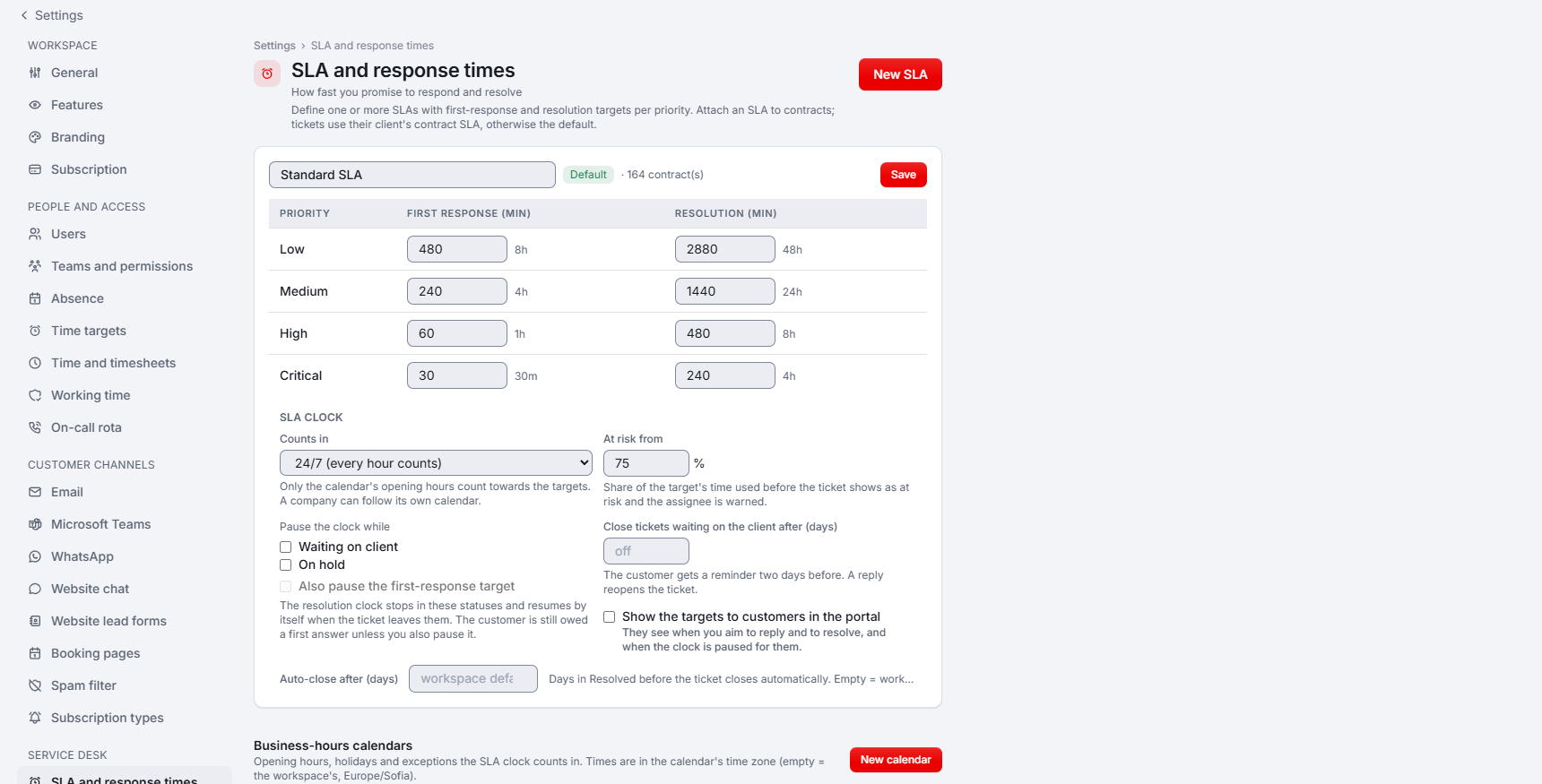
Welke SLA een ticket gebruikt
Je kunt meerdere SLA's aanmaken en er één als Default markeren. Koppel een SLA aan een contract: een ticket gebruikt de SLA van het contract van zijn klant, en anders de standaard-SLA. Ook categorieën en sjablonen kunnen een ticket naar een specifieke SLA sturen. Om één contactpersoon uit te zonderen, zet je No SLA for this contact aan bij die contactpersoon: zijn of haar tickets krijgen geen deadlines en geen meldingen van overschrijding.
Een SLA aanmaken
Start een nieuwe SLA
Klik op New SLA en vul de SLA name in.
Stel de doelen in
Vul voor elke prioriteit (Low, Medium, High, Critical) First response (min) en Resolution (min) in. Beide doelen zijn in minuten.
Kies wanneer de klok telt
Zet onder SLA clock de optie Counts in op 24/7 (every hour counts) of op een kantoorurenkalender.
Stel het waarschuwingspunt in
Vul in At risk from (%) in welk deel van de tijd van het doel mag verstrijken voordat het ticket als risico wordt getoond en de toegewezen persoon wordt gewaarschuwd. Je kunt kiezen tussen 10 en 95.
Maak er de standaard van (optioneel)
Gebruik Set default om dit de SLA te maken voor tickets waarvan de klant geen contract-SLA heeft.
Kantoorurenkalenders
Een kalender bevat de openingsuren, feestdagen en uitzonderingen waarin de SLA-klok telt. Maak er een aan onder Business-hours calendars met New calendar. Elke kalender heeft openingsuren per weekdag (meerdere tijdvakken per dag met Add hours), een Time zone (leeg betekent die van de workspace), de feestdagen waarop hij gesloten is (All holidays of Holidays added by hand, uit Settings → Absence) en uitzonderingen op specifieke data (Add an exception). Een kalender kan ook Open 24/7 zijn of de Default for new SLAs.
Een bedrijf kan een eigen kalender volgen: stel SLA business hours in bij het bedrijf, of laat het op As in the SLA staan. Wanneer je een SLA naar een andere kalender verplaatst, kies je voor de open tickets ervan Re-time them of Keep their deadlines.
De klok pauzeren
Vink onder Pause the clock while de optie Waiting on client, On hold of beide aan. Standaard pauzeert alleen het oplossingsdoel, zodat de klant nog altijd recht heeft op een eerste antwoord; vink Also pause the first-response target aan om ook dat doel te pauzeren. De klok loopt vanzelf weer verder en de gepauzeerde tijd wordt teruggegeven. Als de prioriteit van een ticket verandert, worden de lopende doelen herberekend, maar een overschrijding blijft een overschrijding.
Risico en overschrijding
Tickets tonen een SLA-label zoals SLA at risk, SLA breached, SLA met of Paused, en elk ticket heeft een SLA-tijdlijn met elke klokgebeurtenis. Xcellerate OPS controleert de doelen elke vijf minuten en waarschuwt:
- At risk: de toegewezen persoon, of de teamleads van het team van het ticket als niemand is toegewezen.
- Breached: de toegewezen persoon en alle teamleads van het team van het ticket.
- Elk doel wordt één keer gemeld. Het dashboard en My activities tonen ook tickets die overschreden zijn of binnen 4 uur vervallen.
Tickets automatisch sluiten
- Close tickets waiting on the client after (days): sluit tickets die in Waiting on client blijven staan (1 tot 365 dagen). De klant krijgt twee dagen vooraf een herinnering, en een antwoord heropent het ticket.
- Auto-close after (days): het aantal dagen dat een ticket in Resolved blijft voordat het sluit. Laat het leeg om de standaardwaarde van de workspace te gebruiken, Auto-close resolved tickets (days) in Settings → General; 0 betekent nooit. Tickets met onafgewerkte checklistitems worden niet gesloten.
- Show the targets to customers in the portal: laat klanten de SLA-doelen zien in het Het klantenportaal instellen.