
Automatisering
Bouw regels die op tickets inwerken zonder dat iemand klikt: kies een gebeurtenis, voeg voorwaarden toe en kies de acties.
Automatiseringsregels werken op tickets in zonder dat iemand hoeft te klikken. Wanneer een gebeurtenis plaatsvindt en alle voorwaarden van een regel kloppen, worden de acties ervan uitgevoerd. Beheerders beheren regels in Settings → Automation.
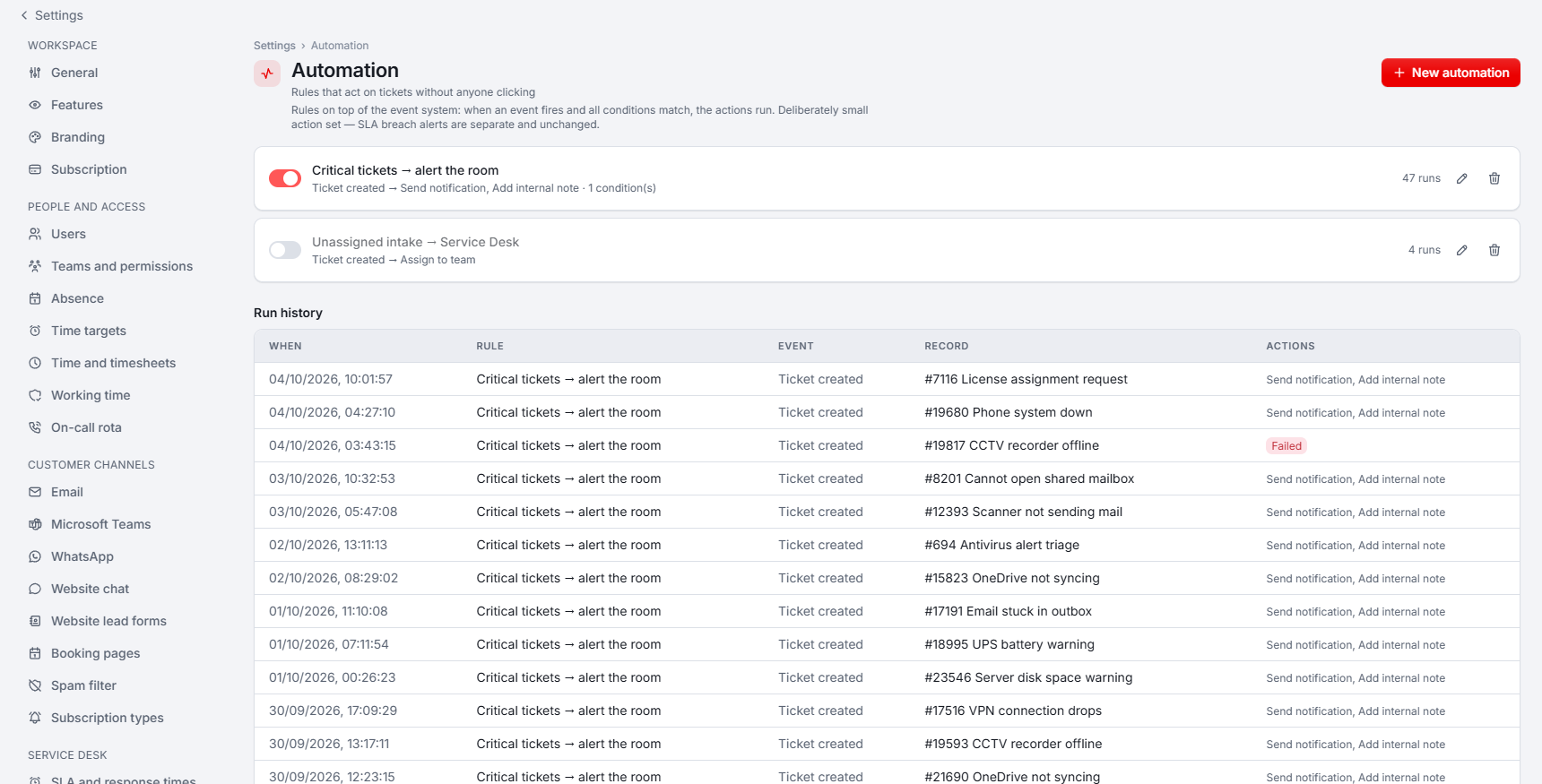
Elke regel in de lijst toont een aan/uit-schakelaar, een samenvatting van de trigger en de acties, hoe vaak hij al is uitgevoerd, en knoppen om hem te bewerken of te verwijderen.
Een regel aanmaken
Start een regel
Klik op New automation.
Kies de trigger
Kies het Trigger event, bijvoorbeeld een ticketgebeurtenis of een SLA-gebeurtenis, zoals een ticket dat risico loopt.
Voeg voorwaarden toe (optioneel)
Klik onder Conditions op + Add condition. Alle voorwaarden moeten kloppen. Zonder voorwaarden wordt de regel uitgevoerd bij elke gebeurtenis van het gekozen type.
Voeg acties toe
Klik onder Actions op + Add action en kies wat er moet gebeuren.
Sla op en schakel in
Sla de regel op en zorg dat de schakelaar aan staat.
Voorwaarden
Een voorwaarde vergelijkt een veld van de gebeurtenis, zoals de prioriteit of status van het ticket, of de naam van de klant. De operatoren zijn equals, does not equal, contains, does not contain, is empty en is not empty. Een regel kan tot 10 voorwaarden hebben.
Acties
- Change ticket status
- Change ticket priority
- Assign to technician
- Assign to team
- Add internal note
- Send notification, naar All staff of naar één persoon
Een regel heeft minstens één actie nodig en kan er tot 5 hebben. De ticketacties werken alleen met een tickettrigger: Xcellerate OPS weigert een regel op te slaan die een ticketactie combineert met een ander soort trigger.
Beperkingen en veiligheid
- Acties die een regel uitvoert, starten nooit andere automatiseringsregels, zodat regels niet in een lus kunnen raken.
- Schakel een regel uit om hem te pauzeren zonder hem te verwijderen.
- Meldingen van SLA-overschrijdingen staan los van automatisering en blijven werken, wat je regels ook doen.
Uitvoeringsgeschiedenis
De tabel Run history toont de laatste 100 uitvoeringen met When, Rule, Event, Record en Actions. Een uitvoering die niet gelukt is, krijgt het label Failed, zodat je ziet welke regel je moet nakijken.