
Je mailbox koppelen
Koppel Microsoft 365, Google Workspace of SMTP / IMAP, zodat mail tickets wordt en antwoorden vanaf je eigen adres vertrekken.
Een werkruimte koppelt één supportmailbox via Settings → Email. Antwoorden op tickets worden dan vanaf je eigen adres verstuurd, en nieuwe inkomende mail wordt een ticket.
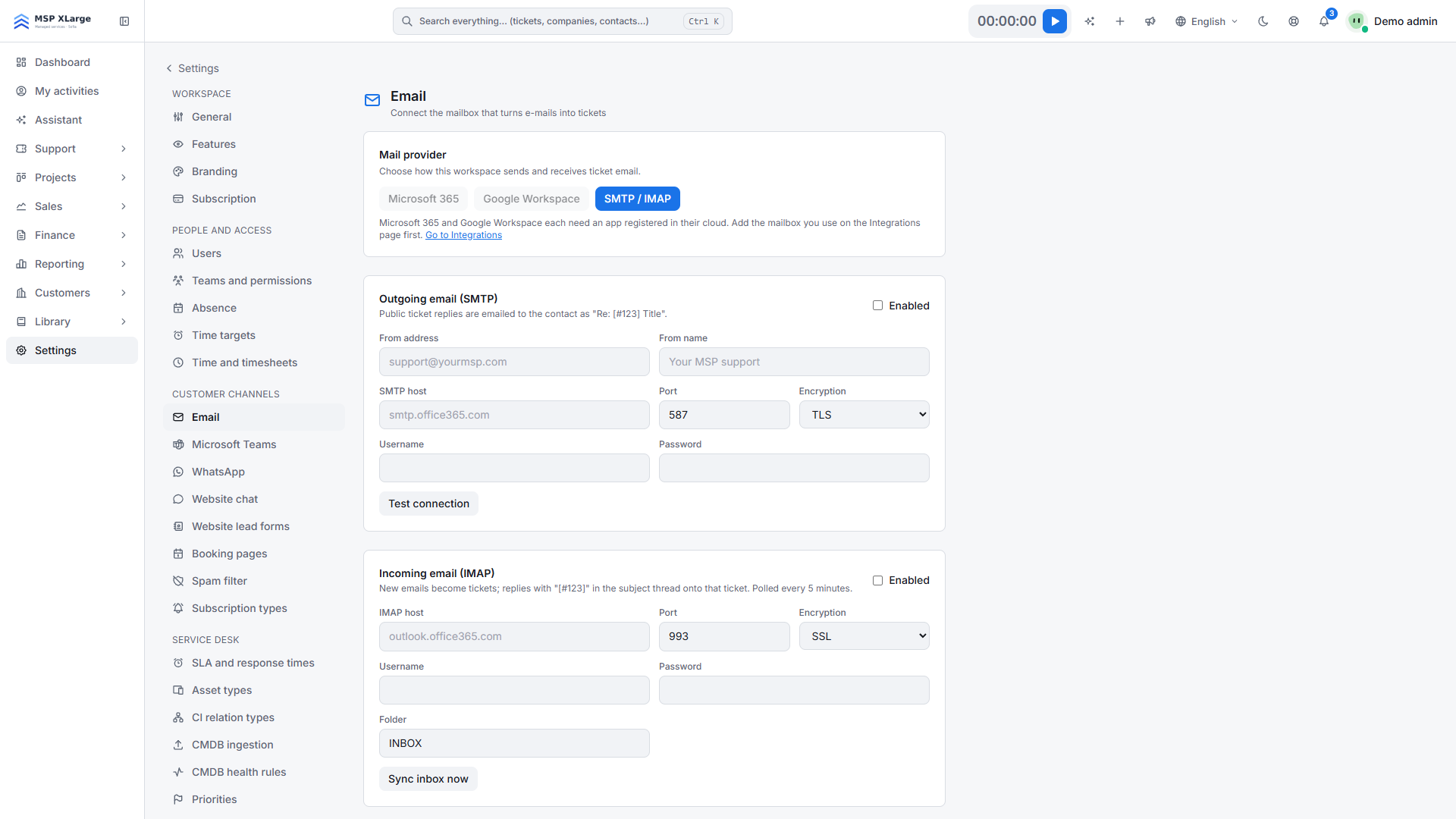
Kies een koppelingsmethode
- Microsoft 365: moderne authenticatie (OAuth) met Exchange Online.
- Google Workspace: moderne authenticatie (OAuth) met Gmail.
- SMTP / IMAP: gebruikersnaam en wachtwoord, voor elk ander mailsysteem.
De drie opties staan ook als kaarten in de categorie Mailbox op Settings → Integrations. Microsoft 365 en Google Workspace kun je op de e-mailpagina kiezen zodra hun kaart op het bord staat.
Microsoft 365 of Google Workspace
Registreer een OAuth-app
Geef ze in Entra ID Mail.Send, Mail.ReadWrite en offline_access. Gebruik in Google Cloud de Gmail API met de scopes gmail.send en gmail.modify.
Voeg de redirect-URI toe
Kopieer de redirect-URI die onderaan de sectie staat naar de app-registratie.
Vul de gegevens in
Vul de Client ID, het Client secret en het mailboxadres in (voor Microsoft ook de Directory (tenant) ID). Vink Send replies en Mail-to-ticket aan waar nodig.
Opslaan
Klik op Save. Connect mailbox werkt pas nadat de gegevens opgeslagen zijn.
Koppelen
Klik op Connect mailbox en meld je aan als de mailbox, of als een account dat er toegang toe heeft. De status verandert in Connected.
Gedeelde Microsoft 365-mailboxen werken ook. Test connection toont dan zowel het account waarmee je gekoppeld hebt als de gedeelde mailbox die gelezen wordt. Gebruik Reconnect mailbox als de provider de koppeling ingetrokken heeft.
SMTP / IMAP
- Outgoing (SMTP): afzenderadres, weergavenaam, host, poort (standaard 587), versleuteling en inloggegevens.
- Incoming (IMAP): host, poort (standaard 993), versleuteling, inloggegevens en de map die opgevolgd wordt (standaard INBOX). Sync inbox now controleert de mailbox meteen; ze wordt ook automatisch gecontroleerd.
- Opgeslagen wachtwoorden worden nooit meer getoond. Laat het veld leeg om het opgeslagen wachtwoord te behouden.
Hoe mail een ticket wordt
- Met Mail-to-ticket aan wordt elke nieuwe mail een ticket, met de e-mail als beschrijving.
- Afwezigheidsberichten en bounces openen geen ticket. Ze staan 30 dagen lang onder Filtered inbound mail.
- Bijlagen worden bij het ticket bewaard (tot 10 bestanden van 25 MB per mail). Inline afbeeldingen uit handtekeningen worden overgeslagen.
- Een antwoord van de klant heropent een ticket dat op de klant wacht, opgelost of gesloten is.
- E-mailtickets activeren dezelfde meldingen, automatiseringsregels en routering als andere tickets.
Onbekende afzenders
Zet Auto-register unknown senders as contacts on their first message aan om voor elke nieuwe afzender een contactpersoon aan te maken. Het bedrijf wordt gevonden via zijn e-maildomeinen, dus voeg eerst je bedrijven en hun e-maildomeinen toe.
Meldingen voor klanten
Automatische e-mails naar de contactpersoon van het ticket stel je per ticketgebeurtenis in (aangemaakt, toegewezen, bijgewerkt, gesloten, verwijderd, antwoord toegevoegd) en ze staan standaard allemaal uit.
Spamfilter
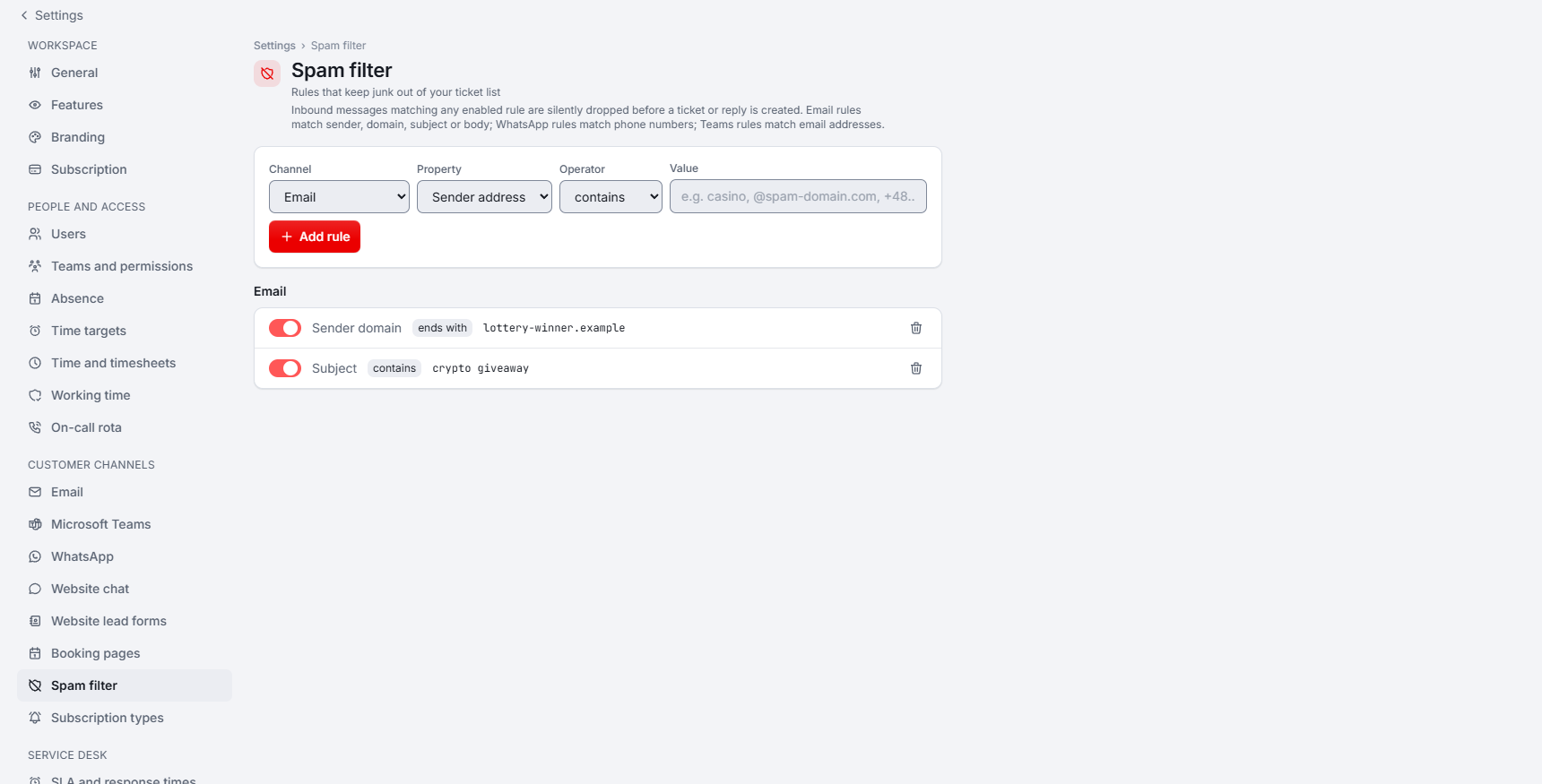
Op Settings → Spam filter heeft een regel een kanaal (Email, WhatsApp of Microsoft Teams), een eigenschap (Sender address, Sender domain, Subject of Body), een operator (contains, equals, starts with, ends with) en een waarde. Patroonherkenning is er niet; voeg in plaats daarvan meerdere regels toe. Regels gelden alleen voor nieuwe berichten. Elke regel kan gepauzeerd of verwijderd worden.
Test voor je live gaat
Verbinding testen
Klik op Test connection.
Stuur een testbericht
Gebruik Send a test message om te verzenden via dezelfde mailbox en inloggegevens als een antwoord op een ticket.
Stuur een echte mail
Mail het supportadres vanaf een extern adres, met een bijlage. Controleer of er een ticket verschijnt met de juiste contactpersoon, het juiste bedrijf en de bijlage.
Antwoord vanuit het ticket
Controleer de afzendernaam en het adres die je klant ziet.
Komt mail niet binnen, klik dan op Run diagnostics. Die controleert de verbinding stap voor stap en zegt wat je moet aanpassen. Recent provider activity toont 30 dagen lang elke oproep naar de mailprovider.
Meer lezen op de blog: Koppel je mailbox, Teams, WhatsApp en websitechat aan Xcellerate OPS