
Huisstijl en eigen domein
Voeg je logo's, accentkleur en aanmeldachtergrond toe, en zet de werkruimte op je eigen domein.
Settings → Branding bepaalt hoe de werkruimte eruitziet voor je medewerkers en je klanten. Hetzelfde logo en dezelfde kleur worden gebruikt op de aanmeldpagina, in e-mails, op pdf's en in het klantenportaal.
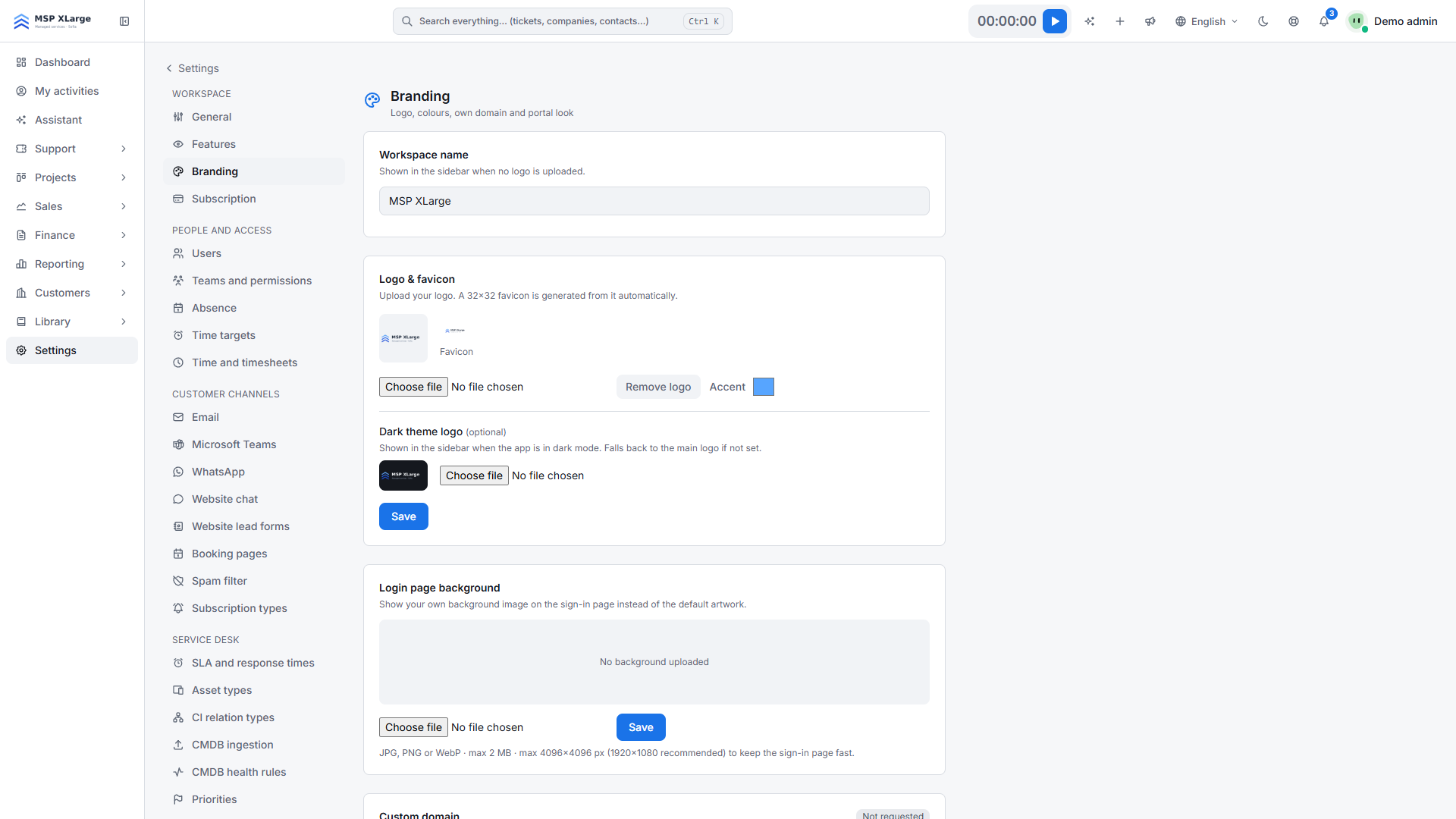
Logo's, favicon en accentkleur
- Upload een licht en een donker logo. De donkere modus gebruikt automatisch het donkere logo.
- De favicon wordt gemaakt op basis van je logo.
- Kies eender welke accentkleur. Voor tekst en links past Xcellerate OPS de tint aan tot ze leesbaar is (contrast 4.5:1), dus je hoeft geen "veilige" kleur te kiezen.
Het logo verschijnt op de aanmeldpagina's, in de kop van de standaard e-mailmeldingen (passend gemaakt op 200 × 48), op pdf's van de kennisbank en van rapporten, en als avatar van automatische systeemnotities bij tickets.
Aanmeldachtergrond
Upload een achtergrondafbeelding voor de pagina's om aan te melden, een vergeten wachtwoord op te vragen en een wachtwoord opnieuw in te stellen: JPG, PNG of WebP, maximaal 2 MB en 4096 × 4096 pixels (1920 × 1080 aanbevolen).
Namen die je klanten zien
- Workspace name: wordt gebruikt als afzendernaam van ticketmails wanneer de mailintegratie zelf geen afzendernaam heeft.
- Support-team identity: het klantenportaal toont ofwel de echte namen en avatars van technici, ofwel een algemene naam voor het supportteam (standaard "Support team").
- Customer logos: een logo op een bedrijfsfiche vervangt jouw logo in de kop van het klantenportaal voor de contactpersonen van dat bedrijf.
Eigen domein
Je subdomein is definitief. Wil je je eigen adres gebruiken, voeg dan een eigen domein toe in de sectie Custom domain. Xcellerate OPS vraagt er een gratis Let's Encrypt-certificaat voor aan.
Geef je hostnaam in
Typ de hostnaam die je wilt gebruiken, bijvoorbeeld support.example.com.
Maak het DNS-record aan
Vraag je DNS-beheerder om het record aan te maken dat onder Required DNS record staat.
Vraag het certificaat aan
Klik op Request certificate. De pagina toont daarna tot wanneer het certificaat geldig is.
Zodra het certificaat actief is, opent aanmelden op je domein de werkruimte en gebruiken portaallinks in ticketmails je domein. Passkeys blijven werken. Twee adressen blijven op het domein van het platform: auth. voor single sign-on en links. voor publieke kennisbanklinks en het ondertekenen van contracten.