
Aanmelden, tweestapsverificatie en SSO
Hoe aanmelden werkt, de tweede factor en passkeys, en eenmalige aanmelding met Google of Microsoft instellen.
Eén account voor al je workspaces
Aanmeldgegevens horen bij de persoon, niet bij een workspace: één e-mailadres, één wachtwoord en één tweede factor openen elke workspace waartoe je toegang hebt.
- Op het eigen adres van een workspace, of op het eigen domein ervan, kom je in die workspace terecht.
- Op
app.rmm-ops.commeld je je aan en kies je daarna een workspace. Heb je toegang tot één workspace, dan ga je daar meteen naartoe. - Het accountmenu heeft een sectie Workspace met Switch workspace. Lidmaatschappen worden gekoppeld op basis van het e-mailadres.
Wachtwoord vergeten
Beheerders kunnen niemands wachtwoord zien of instellen. Gebruik de resetlink op de aanmeldpagina. Een reset geldt voor elke workspace waarvan je lid bent, beëindigt "remember me" in elke browser en trekt alle API-sleutels van het account in.
Tweestapsverificatie
Elke aanmelding met een wachtwoord vraagt ook om een passkey of een zescijferige code uit een authenticator-app. Er zijn geen codes via sms of e-mail. Je kunt meerdere factoren registreren, zodat een verloren telefoon geen verloren account betekent.
- Wie nog niets heeft geregistreerd, doorloopt de registratie bij het aanmelden en krijgt daarna één keer herstelcodes te zien die elk maar één keer bruikbaar zijn. Bewaar ze ergens anders dan op je telefoon.
- Een passkey gebruikt de ontgrendeling van je toestel (vingerafdruk, gezicht of pincode) en werkt alleen op de site waarvoor hij is aangemaakt. Passkeys staan onder Passkeys in je profiel.
- Een workspace kan passkeys verplichten. Een code uit een authenticator-app alleen geeft dan geen toegang.
- Aanmelden via eenmalige aanmelding vraagt geen passkey of code: je identiteitsprovider regelt dat.
Eenmalige aanmelding met Google of Microsoft
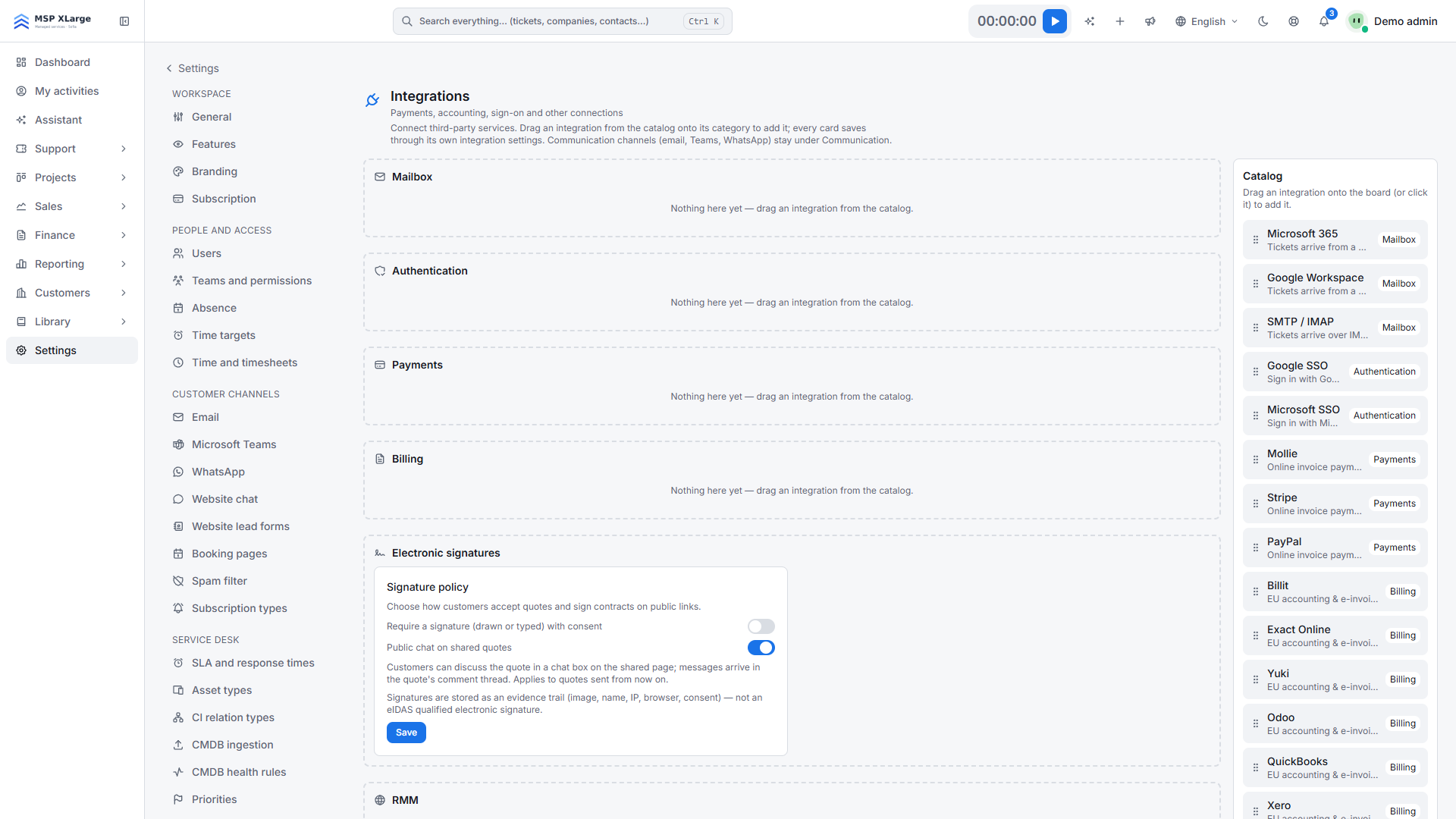
Eenmalige aanmelding (SSO) stel je per workspace in, met je eigen OAuth-app, via Settings → Integrations in de categorie Authentication. Staat de kaart Google SSO of Microsoft SSO niet op het bord, voeg ze dan toe uit de catalogus. Elke kaart toont Active of Not configured.
Maak een OAuth-client aan
Maak in de Google Cloud Console een OAuth 2.0-client aan van het type Web application.
Voeg de redirect-URI toe
Kopieer de redirect-URI die onderaan de sectie Authentication staat.
Vul de gegevens in
Plak de Client ID en het Client secret in de kaart Google SSO.
Schakel het in
Zet Enable on the login page aan en klik op Save.
Microsoft
Registreer een app
Maak in Microsoft Entra ID een app-registratie aan.
Voeg de redirect-URI toe
Voeg de redirect-URI die op de pagina staat toe als Web-redirect-URI.
Maak een client secret aan
Maak een client secret aan voor de app.
Vul de gegevens in
Plak de Application (client) ID en het secret in de kaart Microsoft SSO, zet Enable on the login page aan en klik op Save.
Sommige installaties bieden Set up automatically, dat de Entra-app-registratie, het secret en de redirect-URI in één keer aanmaakt. Daarvoor heb je een gebruiker met de rol Global Administrator in je Entra-tenant nodig.
- Nodig mensen uit voordat ze zich aanmelden met Google of Microsoft.
- De redirect-URI gebruikt het gedeelde adres
auth., niet het subdomein van je workspace. Kopieer hem precies zoals hij getoond wordt. - Aanmelden met een wachtwoord blijft mogelijk naast eenmalige aanmelding.