
Telefonie
Koppel Zadarma, MikoPBX, 3CX of Asterisk om te zien wie er belt, elk gesprek op de klanttijdlijn te loggen en vanuit OPS te bellen.
Koppel je telefooncentrale aan Xcellerate OPS om te zien wie er belt, elk gesprek op de tijdlijn van de klant te loggen en gemiste oproepen op te volgen. Afhankelijk van de telefooncentrale kun je ook vanuit Xcellerate OPS met één klik bellen en gespreksopnames ophalen. Ondersteunde telefooncentrales: Zadarma, MikoPBX, 3CX en Asterisk.
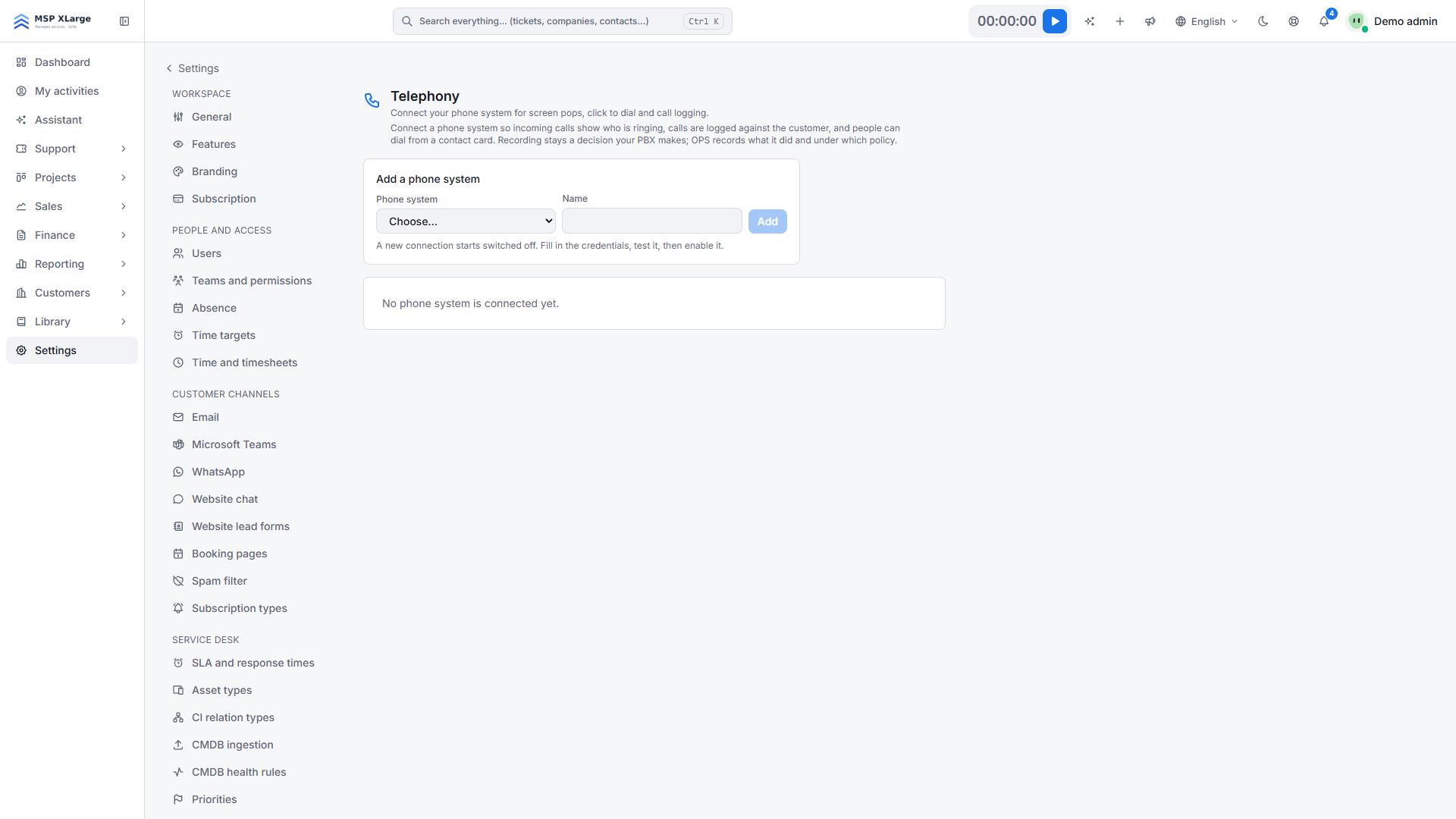
Beheerders, en medewerkers met het recht om gesprekken te beheren, stellen dit in onder Settings → Telephony. Zie Teams en rechten.
Wat elke telefooncentrale ondersteunt
- Zadarma: telefooncentrale in de cloud, je hoeft niets open te zetten in je firewall. Pop-up bij inkomende oproep, naam van de beller op het toestel, klik om te bellen, gesprekken loggen, opnames en toestelnummers importeren.
- MikoPBX: Xcellerate OPS maakt via HTTPS verbinding met je centrale. Pop-up bij inkomende oproep, klik om te bellen, gesprekken loggen, opnames en toestelnummers importeren.
- 3CX: je 3CX roept Xcellerate OPS aan, je hoeft niets open te zetten in je firewall. Pop-up bij inkomende oproep (de 3CX-client kan ook het contact openen) en gesprekken loggen. Je belt vanuit de 3CX-client, niet vanuit Xcellerate OPS.
- Asterisk: Xcellerate OPS maakt via HTTPS verbinding met je Asterisk. Pop-up bij inkomende oproep, klik om te bellen, gesprekken loggen en opnames.
Een telefooncentrale koppelen
Voeg de telefooncentrale toe
Klik op Add a phone system, kies het type, geef een naam en klik op Add. De koppeling staat eerst uitgeschakeld.
Vul de gegevens in
Vul de velden voor je telefooncentrale in (zie hieronder) en klik op Save. Test connection gebruikt wat je hebt opgeslagen, niet wat er ingetypt staat.
Test de verbinding
Klik op Test connection en controleer het resultaat.
Koppel toestelnummers aan personen
Klik bij Zadarma en MikoPBX op Import extensions. Typ bij 3CX en Asterisk elk toestelnummer in. Kies bij elk toestelnummer bij wie het hoort onder Belongs to. Gebruik voor een belgroep Add person voor elk lid.
Schakel in
Klik op Enable en bel als test naar een nummer dat bij een contact staat.
Zadarma
Kopieer in de Zadarma-console de API key en de API secret (Settings → API) en controleer of de key is ingeschakeld voor API-toegang. Vul ze in bij API key en API secret. Wanneer je op Enable klikt, registreert Xcellerate OPS zelf zijn adres bij Zadarma. Zet gespreksopname aan in Zadarma als je opnames wilt.
MikoPBX
Schakel in MikoPBX HTTPS in op de webinterface, maak een REST API-key en/of een login zonder tweestapsverificatie aan, en maak een Asterisk Manager Interface-gebruiker aan met de klassen call, originate, cdr en reporting, toegelaten vanaf ons adres, met poort 8089 open via TLS. Vul PBX address, REST API key, Login en Password, AJAM manager user en AJAM manager secret in. Vul AJAM address alleen in als AJAM op een andere host of poort draait. We raden zowel de API-key als een login aan, omdat MikoPBX het gespreksjournaal alleen aan een aangemelde gebruiker geeft.
3CX
Klik op Download the 3CX template en upload het bestand in de 3CX Admin Console bij de instellingen voor CRM-integratie. Pas de template niet aan. Je hebt een 3CX-beheerder nodig die een CRM-template mag uploaden. Typ daarna elk toestelnummer in bij Extension, klik op Enable, bel één keer als test en klik op Test connection; die zou moeten melden wanneer 3CX Xcellerate OPS het laatst heeft aangeroepen.
Asterisk
Je Asterisk-beheerder schakelt AJAM via HTTPS in en maakt een manager-gebruiker aan met een lang secret, alleen toegelaten vanaf ons adres, met leesrechten call, cdr, reporting, user en schrijfrecht originate. Vul Asterisk address (bijvoorbeeld https://pbx.example.com:8089), Manager user (AMI/AJAM) en Manager secret in. Voor opnames stel je de map met opnames alleen-lezen beschikbaar via HTTPS met basic authentication, en vul je Recordings base URL, Recordings user en Recordings password in.
Zo werkt het in de praktijk
- Wanneer er een oproep binnenkomt, toont het paneel Calls wie er belt, met knoppen om het contact of bedrijf te openen, een nieuw ticket aan te maken of de beller als contact toe te voegen. Is de match onzeker, dan staat op de kaart "Best guess — check before you use the name."
- Alleen toestelnummers die bij iemand horen, tonen een pop-up.
- Klik om te bellen laat eerst je eigen toestel rinkelen en belt daarna de klant. Na het gesprek vraagt Xcellerate OPS hoe het gesprek verliep, zodat je de uitkomst en een notitie kunt vastleggen.
- Elk afgerond gesprek wordt gelogd op de tijdlijn van het contact en het bedrijf, en gekoppeld aan de meest recente openstaande deal. Oproepen van onbekende nummers staan onder Unknown callers; er wordt nooit automatisch een contact aangemaakt.
- Een gemiste inkomende oproep stuurt een melding naar de persoon bij wie het toestel rinkelde, of anders naar de eigenaar van de deal.
- Xcellerate OPS zet opname nooit zelf aan. Het haalt op wat je telefooncentrale heeft opgenomen, en elke keer dat iemand een opname afspeelt of downloadt, wordt dat gelogd.
Beperkingen
- 3CX: geen klik om te bellen vanuit Xcellerate OPS; de belknop opent de 3CX-client. De gespreksgegevens komen binnen aan het einde van het gesprek. Klikken op New key maakt de geüploade template meteen onbruikbaar: download en upload hem opnieuw.
- MikoPBX zonder AJAM: geen klik om te bellen, en pop-ups verschijnen een paar seconden te laat.
- Asterisk: gewone HTTP wordt geweigerd.
- Opnames worden niet verwijderd uit de telefooncentrale.
- Als je een koppeling verwijdert, blijft de gespreksgeschiedenis bewaard.
Problemen oplossen
- Geen pop-up: het toestelnummer hoort bij niemand, of de koppeling is niet ingeschakeld.
- "The base URL is not HTTPS.": gebruik een https://-adres.
- "Zadarma refused the request": controleer de API key en het secret, en of API-toegang is ingeschakeld in Zadarma.
- "3CX has not called OPS yet.": upload de template en bel als test.
- "No extension is mapped to you.": vraag een beheerder om een toestelnummer aan jou te koppelen op de telefoniekaart.