
Je gegevens importeren
Importeer bedrijven, contacten, deals en tickets uit CSV-bestanden of uit een andere PSA-, CRM- of projecttool.
De importtools worden per werkruimte door RMM Labs ingeschakeld, meestal terwijl je overstapt van een andere tool. Tot dan zijn de pagina Import en de knoppen Import CSV niet zichtbaar. Heb je in de opstartwizard We want to migrate data from this tool aangevinkt, dan is RMM Labs al op de hoogte; neem anders contact op met support.
Zodra dit is ingeschakeld, zien beheerders Settings → Import en een knop Import CSV op de overzichtspagina's van bedrijven, contacten, verkoopkansen, offertes en contracten. De lijst met assets heeft een eigen knop Import CSV.
Importeren uit een andere tool
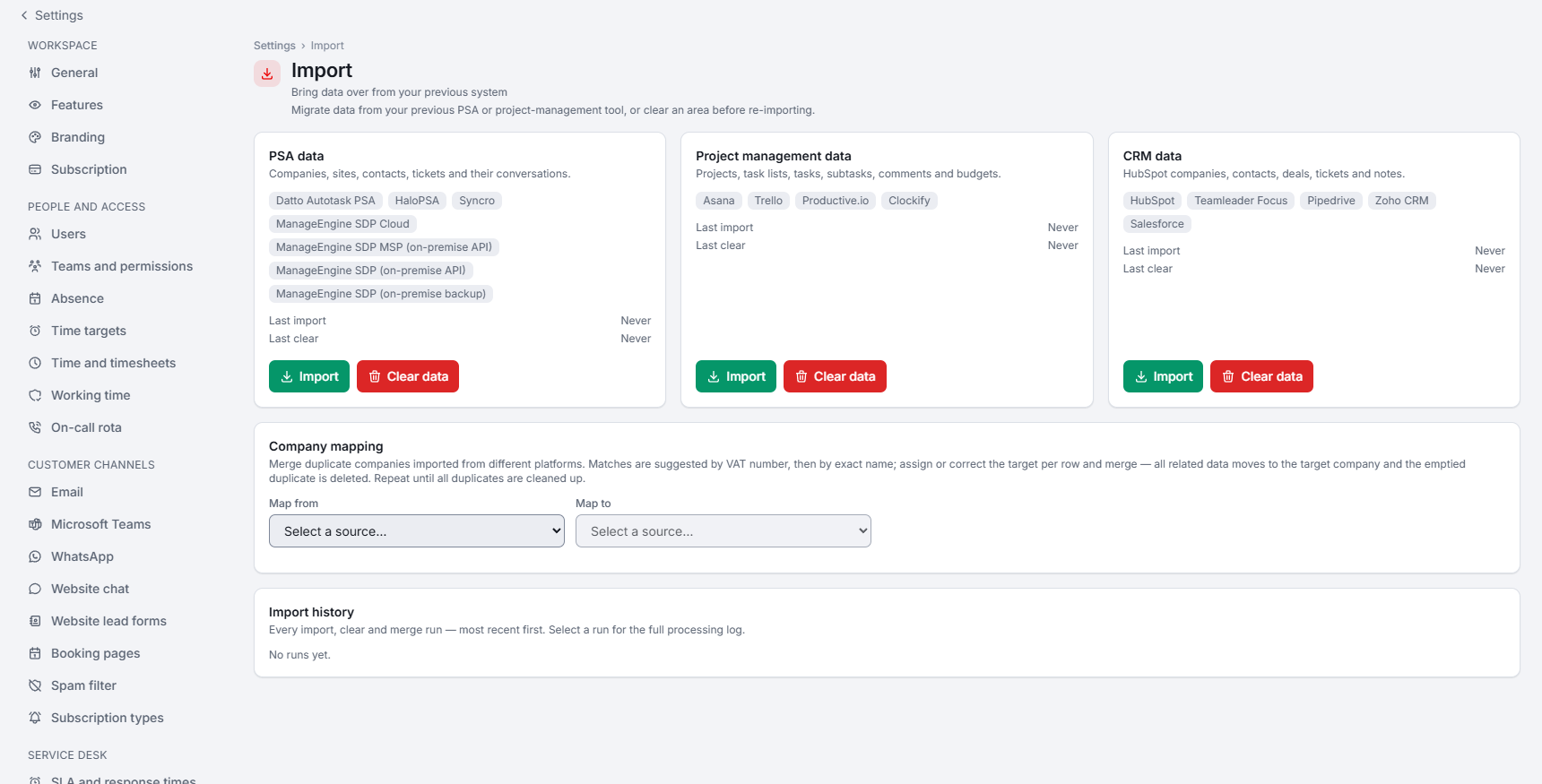
De pagina Import heeft drie kaarten. Import opent een bronkiezer met de velden voor de inloggegevens van elke tool en een knop Test connection.
- PSA data: Datto Autotask PSA, HaloPSA, Syncro en ManageEngine ServiceDesk Plus (Cloud, MSP en on-premise). Bedrijven, vestigingen, contacten en tickets met conversaties; bij ManageEngine ook worklogs als tijdregistraties.
- Project management data: Asana, Trello, Productive.io en Clockify. Projecten, takenlijsten, taken, subtaken, opmerkingen en budgetten.
- CRM data: HubSpot, Teamleader Focus, Pipedrive, Zoho CRM en Salesforce. Bedrijven, contacten, deals als verkoopkansen en notities als dealactiviteiten.
- Bij de meeste bronnen kun je met What to import in fases importeren, bijvoorbeeld eerst bedrijven en later contacten.
- Een lange import houdt rekening met de API-limieten van de bron en kan worden hervat. Je ziet live tellingen en kunt de import afbreken.
- Clear data wist één onderdeel vóór een nieuwe import. Je moet daarvoor de naam van de werkruimte intypen. Gebruikers, teams, instellingen en integraties blijven altijd ongemoeid.
- Import history toont elke run met wie hem startte, de cijfers en het volledige logboek.
- Company mapping stelt voor wanneer hetzelfde bedrijf uit twee bronnen is geïmporteerd (eerst op btw-nummer, dan op exacte naam); Merge companies verplaatst alle records naar het bedrijf dat je behoudt.
Een CSV-bestand importeren
Upload het bestand
Het scheidingsteken (komma, puntkomma, tab of pipe) wordt automatisch herkend. Een bestand kan tot 5.000 rijen bevatten.
Bevestig het recordtype
Dat staat al ingevuld op basis van de pagina waar je begon.
Koppel de velden
De wizard doet een voorstel op basis van de kolomnamen en onthoudt je koppeling per importtype.
Importeer
Het resultaat toont hoeveel rijen er zijn aangemaakt en overgeslagen.
Importeer in deze volgorde
- Eerst bedrijven. Import companies as zet elk bedrijf in het bestand op Prospect of Active.
- Dan contacten. Een contact wordt gekoppeld op exacte bedrijfsnaam, dan op de naam zonder rechtsvorm ("Acme BV" vindt "Acme"), en dan op het e-maildomein als dat naar één bedrijf verwijst. Domeinen van gratis e-maildiensten matchen nooit.
- Dan verkoopkansen, offertes en contracten. Bedrijven worden op naam gematcht en aangemaakt als ze ontbreken.
Rijen zonder verplicht veld worden overgeslagen. Elke run biedt een importlogboek met het rijnummer en de reden voor elke overgeslagen rij, en een CSV met de overgeslagen rijen die je kunt corrigeren en opnieuw uploaden.
Dubbele records opruimen
Personen met hetzelfde e-mailadres worden tijdens een import automatisch samengevoegd. Mogelijke dubbels (hetzelfde adres, hetzelfde telefoonnummer of dezelfde naam bij hetzelfde bedrijf) wachten op je beslissing op Settings → Data quality.
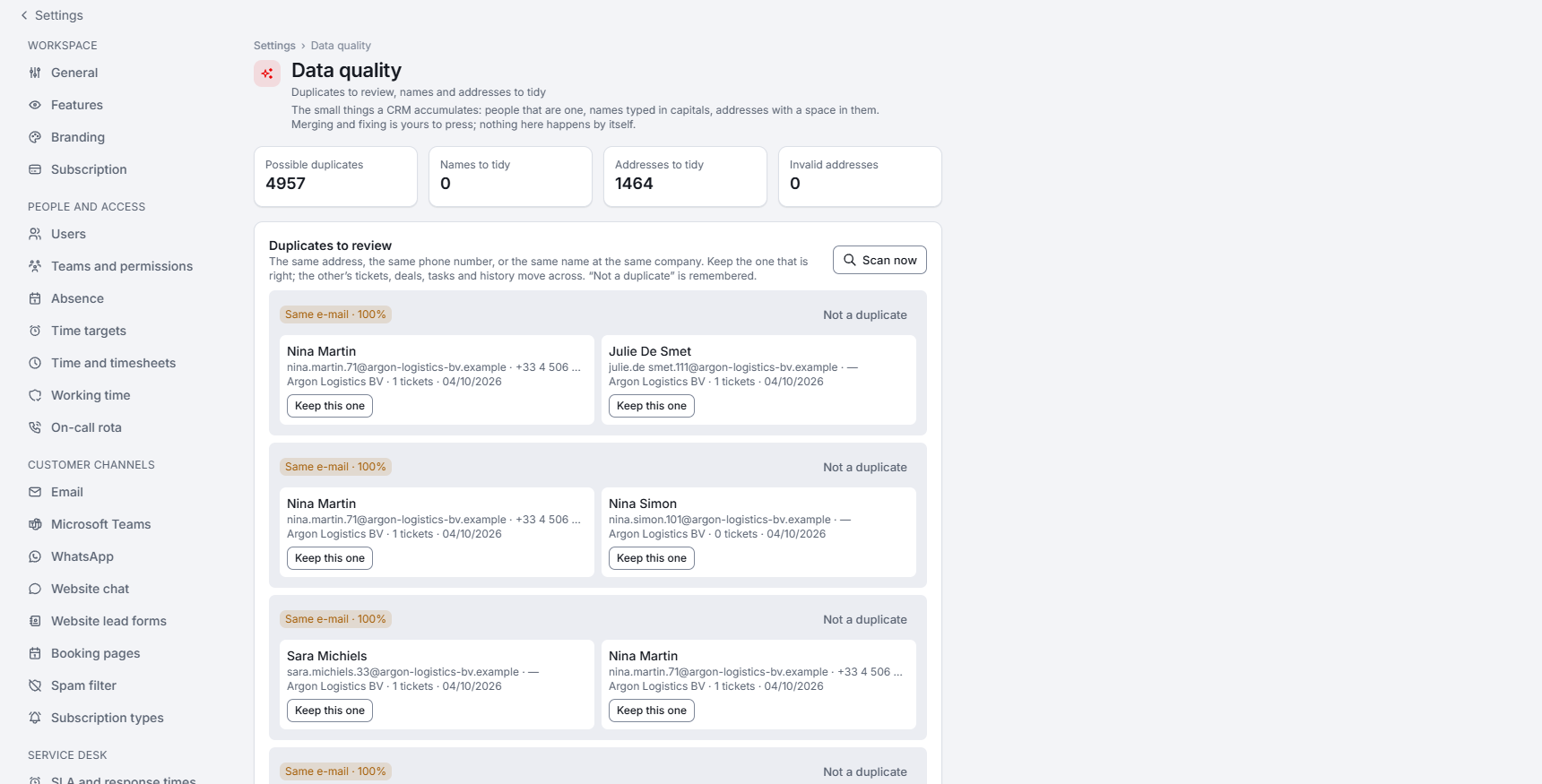
- Keep this one voegt het andere record erin samen, met zijn tickets, deals, offertes en geschiedenis.
- Not a duplicate behoudt beide; het paar wordt niet opnieuw voorgesteld.
- Fix all corrigeert namen die in hoofdletters of kleine letters zijn getypt, en ruimt e-mailadressen op.
- De controle loopt na elke import, wekelijks, en op aanvraag met Scan now.
Meer lezen op de blog: Je klanten, deals en uren naar Xcellerate OPS: CSV-import en overstap van Clockify