
Zet WhatsApp-berichten naar je zakelijke nummer om in tickets en antwoord klanten via WhatsApp vanuit het ticket.
Klanten sturen een bericht naar je WhatsApp Business-nummer en hun berichten worden tickets, of worden toegevoegd aan hun openstaande ticket. Technici antwoorden vanuit het ticket, en het antwoord vertrekt vanaf hetzelfde zakelijke nummer. Je kunt in één klik koppelen via de pop-up van Meta (Automatic configuration) of met je eigen Meta-app.
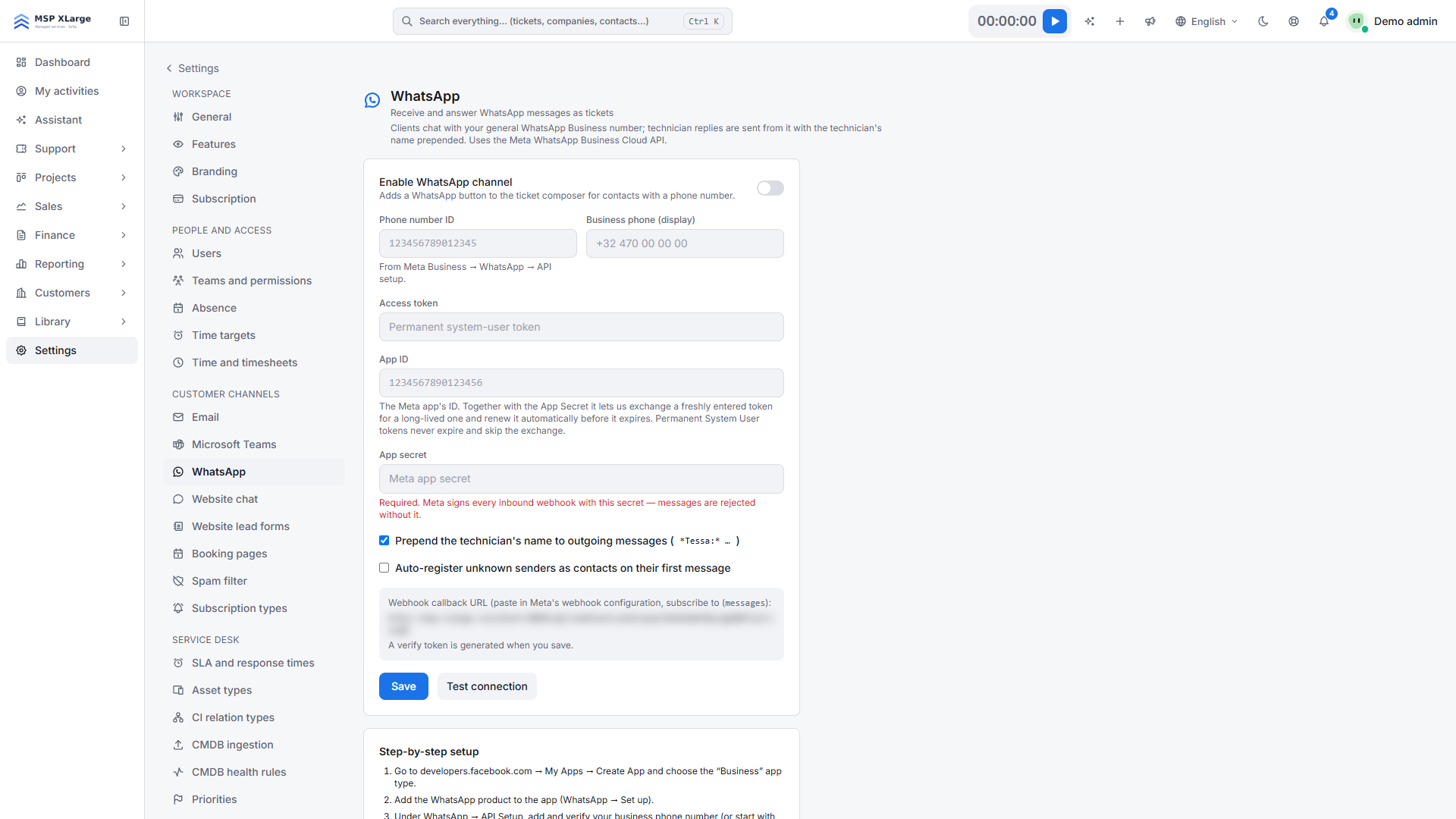
Alleen admins van de werkruimte kunnen dit kanaal instellen. Ga naar Settings → WhatsApp.
Wat je eerst nodig hebt
Voor Automatic configuration: een Meta-login (Facebook) waarmee je een WhatsApp Business Account kunt aanmaken of kiezen, en een telefoonnummer dat bruikbaar is voor de WhatsApp Cloud API. Je hebt geen token, app of webhook nodig.
Voor een manuele installatie met je eigen Meta-app:
- Een Meta-app van het type "Business" met het product WhatsApp.
- Een geverifieerd zakelijk telefoonnummer (of het testnummer van Meta) en de bijbehorende phone number ID.
- Een permanent toegangstoken van een systeemgebruiker met
whatsapp_business_messagingenwhatsapp_business_management. - Het app secret van de app. Dat is verplicht: zonder wordt elk inkomend bericht geweigerd. De app ID is optioneel en zorgt voor het automatisch vernieuwen van langlevende tokens.
Automatisch koppelen
Start de koppeling
Klik op Connect WhatsApp in het paneel Automatic configuration.
Rond de pop-up van Meta af
Kies of maak in de pop-up van Meta het WhatsApp Business Account aan en claim het nummer; rond daarna de pop-up af.
Controleer het resultaat
Xcellerate OPS werkt de koppeling meteen af. De pagina laadt opnieuw met "Connected automatically — no token or webhook to maintain." en het kanaal staat aan.
Stuur een testbericht
Stuur een WhatsApp-bericht naar het nummer en controleer of er een ticket verschijnt.
Manueel koppelen
Vul de gegevens van je Meta-app in
Vul Phone number ID, Business phone (display), Access token, App secret en eventueel App ID in en klik op Save. Bij de eerste keer opslaan wordt een Verify token aangemaakt.
Stel de webhook in bij Meta
Plak bij Meta, onder de WhatsApp-configuratie, de callback-URL en de verify token die Xcellerate OPS toont, en abonneer je op messages.
Testen en inschakelen
Klik op Test connection, zet Enable WhatsApp channel aan en sla op.
Zo werkt het dagelijks
- Inkomende tekstberichten komen in realtime binnen en worden via het telefoonnummer aan een contactpersoon gekoppeld. Ze worden toegevoegd aan het laatste openstaande ticket van die contactpersoon, of er wordt een nieuw ticket aangemaakt.
- Onbekende afzenders kunnen automatisch als contactpersoon geregistreerd worden. Je spamregels zijn van toepassing.
- De ticketeditor toont een WhatsApp-knop voor contactpersonen met een telefoonnummer. Antwoorden worden als platte tekst verstuurd, tot 4.000 tekens.
- Met Prepend the technician's name to outgoing messages aan begint elk antwoord met de naam van de technicus.
Beperkingen
- Alleen tekstberichten worden geïmporteerd. Afbeeldingen, spraakberichten en documenten worden genegeerd.
- Sjabloonberichten worden niet ondersteund. Buiten het klantenservicevenster van 24 uur van WhatsApp levert Meta alleen goedgekeurde sjablonen af, dus late antwoorden kunnen mislukken.
- Eén WhatsApp-nummer per werkruimte.
Probleemoplossing
- Geen inkomende berichten: controleer of het app secret opgeslagen is, of de webhook geabonneerd is op messages en of de verify token overeenkomt.
- "Configure the phone number ID and access token first.": vul beide velden in en sla op.
- "WhatsApp refused the request" gevolgd door de melding van Meta, bijvoorbeeld als het nummer al ergens anders geregistreerd is: los het probleem op bij Meta en koppel opnieuw.
- Een status "Token expired": vernieuw het toegangstoken in Settings → WhatsApp. Tot dan kunnen er geen berichten verstuurd worden.
- "The ticket contact has no phone number.": voeg een telefoonnummer toe aan de contactpersoon.
Meer lezen op de blog: Koppel je mailbox, Teams, WhatsApp en websitechat aan Xcellerate OPS