
Microsoft Teams
Antwoord klanten op Microsoft Teams vanuit het ticket en breng hun Teams-antwoorden terug in het ticketgesprek.
Met het Microsoft Teams-kanaal antwoorden technici een klant op Teams, rechtstreeks vanuit het ticket. De Teams-antwoorden van de klant komen terug in het ticketgesprek. Je kunt op twee manieren koppelen: Microsoft Graph (direct), waarbij Xcellerate OPS chat vanuit een serviceaccount met licentie, of Power Automate webhook, waarbij je eigen flow de berichten aflevert.
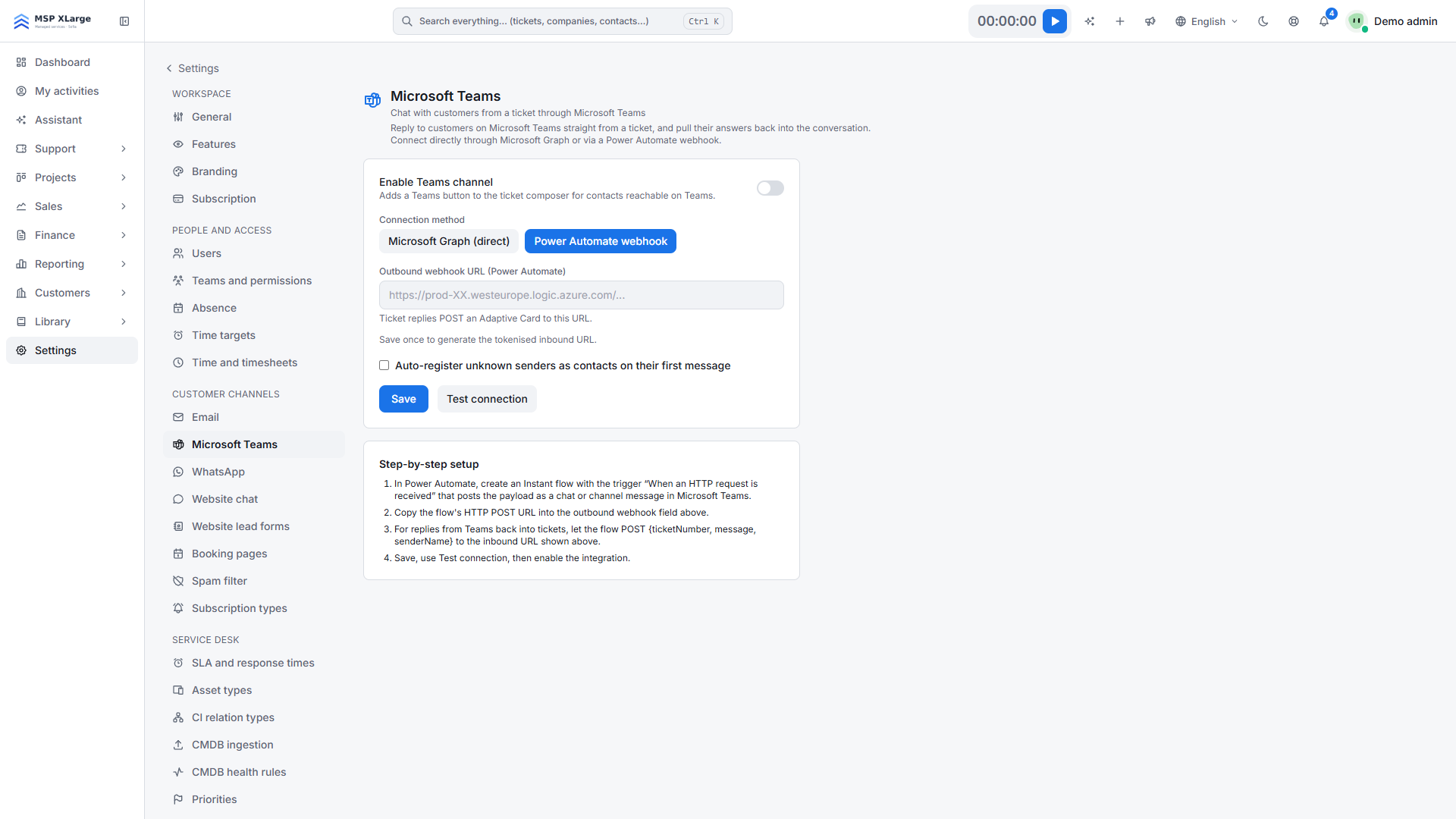
Alleen workspacebeheerders kunnen dit kanaal instellen. Ga naar Settings → Microsoft Teams. Bekijk het De startpagina van de instellingen als de instellingen nieuw voor je zijn.
Wat je eerst nodig hebt
Voor Microsoft Graph (direct):
- Iemand die in Microsoft Entra ID een app kan registreren en beheerderstoestemming (admin consent) kan verlenen.
- Een serviceaccount met een Teams-licentie, bijvoorbeeld support@. Meervoudige authenticatie mag aan blijven.
- De gedelegeerde Microsoft Graph-machtigingen
Chat.ReadWrite,User.Read.Allenoffline_access, met verleende beheerderstoestemming.
Voor Power Automate webhook: een directe flow (instant flow) met de trigger "When an HTTP request is received" die naar Teams post. De HTTP POST URL ervan moet een openbaar https-adres zijn.
Koppelen met Microsoft Graph
Registreer een app in Entra
Ga in Entra naar App registrations en maak een nieuwe registratie aan (bijvoorbeeld "Xcellerate OPS Teams") voor één tenant.
Kopieer de ID's
Kopieer de application (client) ID en de directory (tenant) ID naar Application (client) ID en Directory (tenant) ID in Xcellerate OPS.
Maak een client secret aan
Open in Entra Certificates & secrets, maak een nieuw client secret aan en plak de waarde ervan in Client secret.
Voeg de redirect-URI toe
Open in Entra Authentication, voeg het platform Web toe en registreer de redirect-URI die Xcellerate OPS toont. Die ziet eruit als https://<your-workspace-host>/settings/teams/oauth/callback; kopieer hem precies zoals hij op de pagina staat.
Voeg de machtigingen toe
Voeg in API permissions de gedelegeerde Microsoft Graph-machtigingen Chat.ReadWrite, User.Read.All en offline_access toe en verleen daarna beheerderstoestemming.
Meld je aan als het serviceaccount
Klik op Save, daarna op Connect with Microsoft en meld je één keer aan als het serviceaccount met licentie. De pagina toont dan Connected as, gevolgd door het account.
Test en schakel in
Klik op Test connection, zet Enable Teams channel aan en sla op.
Koppelen met een Power Automate-webhook
Stel de uitgaande URL in
Plak de HTTP POST URL van je flow in Outbound webhook URL.
Sla op om de inkomende URL te krijgen
Klik één keer op Save. Xcellerate OPS toont dan Inbound URL (wire your Teams flow to this). Laat de antwoordstap van je flow daarnaar verwijzen. De flow post JSON met ticketNumber, message, senderName en optioneel senderEmail.
Test en schakel in
Klik op Test connection, zet Enable Teams channel aan en sla op.
Zo werkt het in de praktijk
- In het antwoordvenster van het ticket verschijnt een Teams-knop voor contactpersonen die via Teams bereikbaar zijn.
- Met Microsoft Graph opent het eerste Teams-antwoord op een ticket een nieuwe groepschat voor dat ticket tussen het serviceaccount en de contactpersoon, die via zijn of haar e-mailadres wordt gevonden. Elk bericht begint met de naam van de technicus.
- Met Microsoft Graph haalt Xcellerate OPS elke 5 minuten nieuwe berichten van klanten op en voegt ze als openbare reacties toe aan open tickets (Open, In progress, Waiting on client).
- Met de webhook worden antwoorden gepost als Adaptive Card met het ticketnummer, de titel, de technicus en de tekst. Berichten die je flow naar de inkomende URL stuurt, worden openbare reacties op dat ticket.
- Met Microsoft Graph kun je ook Backchannel chat gebruiken voor een apart gesprek tussen technici over een ticket.
Beperkingen
- Eén Teams-koppeling per workspace.
- Microsoft Graph zoekt de klant op e-mailadres in de gekoppelde Microsoft-directory. Contactpersonen buiten die directory zijn mogelijk niet bereikbaar.
- Alleen open tickets worden gesynchroniseerd: tot 200 chats per workspace per run en de laatste 30 berichten per chat.
- Webhookberichten zijn platte tekst.
Problemen oplossen
- "Save the Directory ID, Application ID and client secret first.": sla de drie waarden op voordat je koppelt.
- "Graph token refresh failed" of "Teams is not connected": koppel het serviceaccount opnieuw met Connect with Microsoft.
- "No Teams user found for <email>." of "The ticket has no contact email to reach on Teams.": controleer het e-mailadres van de contactpersoon.
- "Webhook URL is not allowed: it must be a public https address.": gebruik een openbare https-URL voor Outbound webhook URL.
Meer lezen op de blog: Koppel je mailbox, Teams, WhatsApp en websitechat aan Xcellerate OPS