
Websitechat
Voeg een livechatknop toe aan je website. Elke chat wordt een ticket dat je team beantwoordt vanuit de gewone ticketweergave.
Plak één regel code op je website en bezoekers krijgen een chatknop. Elke chat wordt een ticket voor het team dat je kiest. Technici antwoorden vanuit de gewone ticketweergave en de bezoeker ziet de antwoorden live. Een optionele tweede applet op dezelfde pagina voegt een knop toe om een afspraak met een technicus te boeken.
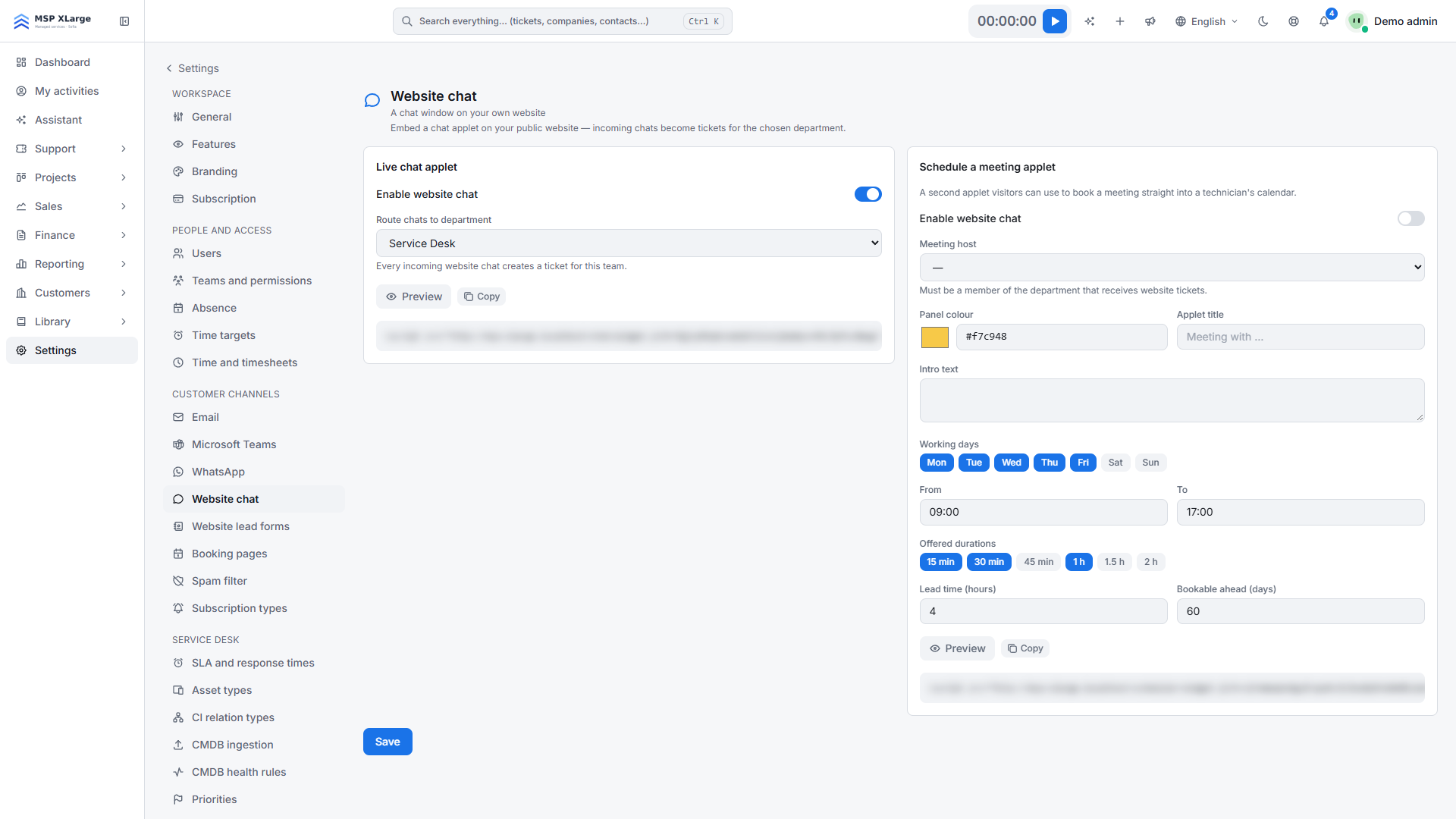
Alleen beheerders van de werkruimte kunnen dit instellen. Ga naar Settings → Website chat.
Wat je eerst nodig hebt
- Toegang tot de HTML van je website, of een veld in je CMS voor eigen scripts.
- Minstens één team in Xcellerate OPS dat de chats ontvangt. Zie Teams en rechten.
- Voor de afsprakenapplet: een technicus die lid is van dat team.
De livechat instellen
Zet de chat aan
Zet Enable website chat aan en kies een team onder Route chats to department.
Kopieer de embedcode
Klik op Save en daarna op Copy naast Embed code. Het fragment ziet eruit als <script src="https://<your-workspace-host>/chat/widget.js?k=<key>" async></script>.
Voeg het toe aan je website
Plak het fragment vóór </body> op elke pagina waar de chat moet verschijnen.
Bekijk een voorbeeld
Gebruik Preview om te zien wat bezoekers zien.
De afsprakenapplet toevoegen (optioneel)
Stel de applet in
Zet in de sectie Schedule a meeting applet de applet aan en kies de Meeting host. De host moet in het team zitten dat de websitechats ontvangt; heb je dat team net gewijzigd, sla dan eerst op. Stel de kleur, titel, introtekst, werkdagen, uren, duur van de afspraken (5 tot 480 minuten), minimale voorlooptijd (standaard 4 uur) en planningshorizon (standaard 60 dagen) in.
Voeg het fragment toe
Klik op Save en plak het eigen fragment van de applet op je website.
Zo werkt het in de praktijk
- De bezoeker vult een naam, e-mailadres, eventueel een bedrijf en een bericht in. Xcellerate OPS zoekt het contact op e-mailadres of maakt een nieuw leadcontact aan, en opent een ticket voor het gekozen team. In het ticket staat als kanaal "Website".
- Technici antwoorden op het ticket en de bezoeker ziet de antwoorden in de chat. Interne notities worden nooit getoond.
- De bezoeker ziet je teamnaam, of de naam van de technicus als je portaalinstellingen technici tonen.
- De chat gebruikt de taal van de browser van de bezoeker (25 EU-talen, met Engels als terugvaltaal).
- Vanuit het ticket kun je een chatlead omzetten in een verkoopkans met Convert to opportunity.
- Een afspraakboeking maakt het contact aan en een ticket dat aan de host van de afspraak is toegewezen.
Beperkingen
- Eén chatconfiguratie en één afsprakenapplet per werkruimte.
- De afsprakenapplet controleert geen vrij/bezet-tijden in Outlook en maakt geen agenda-item aan. Persoonlijke Boekingspagina's controleren wel bezette tijden in Outlook wanneer Microsoft Teams via Microsoft Graph is gekoppeld.
- Tijdsloten van de afsprakenapplet worden gedeeld met de boekingspagina's, zodat een tijdslot niet twee keer geboekt kan worden.
- Zet je de applet uit, dan doet het fragment op je site gewoon niets.
Problemen oplossen
- De chatknop verschijnt niet: de chat staat uit, er is geen team gekozen, of de key in het fragment is fout.
- "Pick a technician from the team that receives website tickets.": kies een host die in het routeringsteam zit.
- "Save first — the host list follows the selected department.": sla op na het wijzigen van het team en kies daarna de host.
Meer lezen op de blog: Koppel je mailbox, Teams, WhatsApp en websitechat aan Xcellerate OPS