
Mit Tickets arbeiten
Ticketstatus, Typen, Zuweisung, Antworten und interne Notizen, Zusammenführen und Aufteilen, Zurückstellen und Anhänge.
In Tickets bearbeitet Ihr Team jede Kundenfrage und jede Anfrage. Sie öffnen sie über Support → Tickets. Ihr Workspace verwendet für Tickets eventuell ein eigenes Wort, etwa Aufträge oder Fälle, daher kann der Menüpunkt anders heißen.
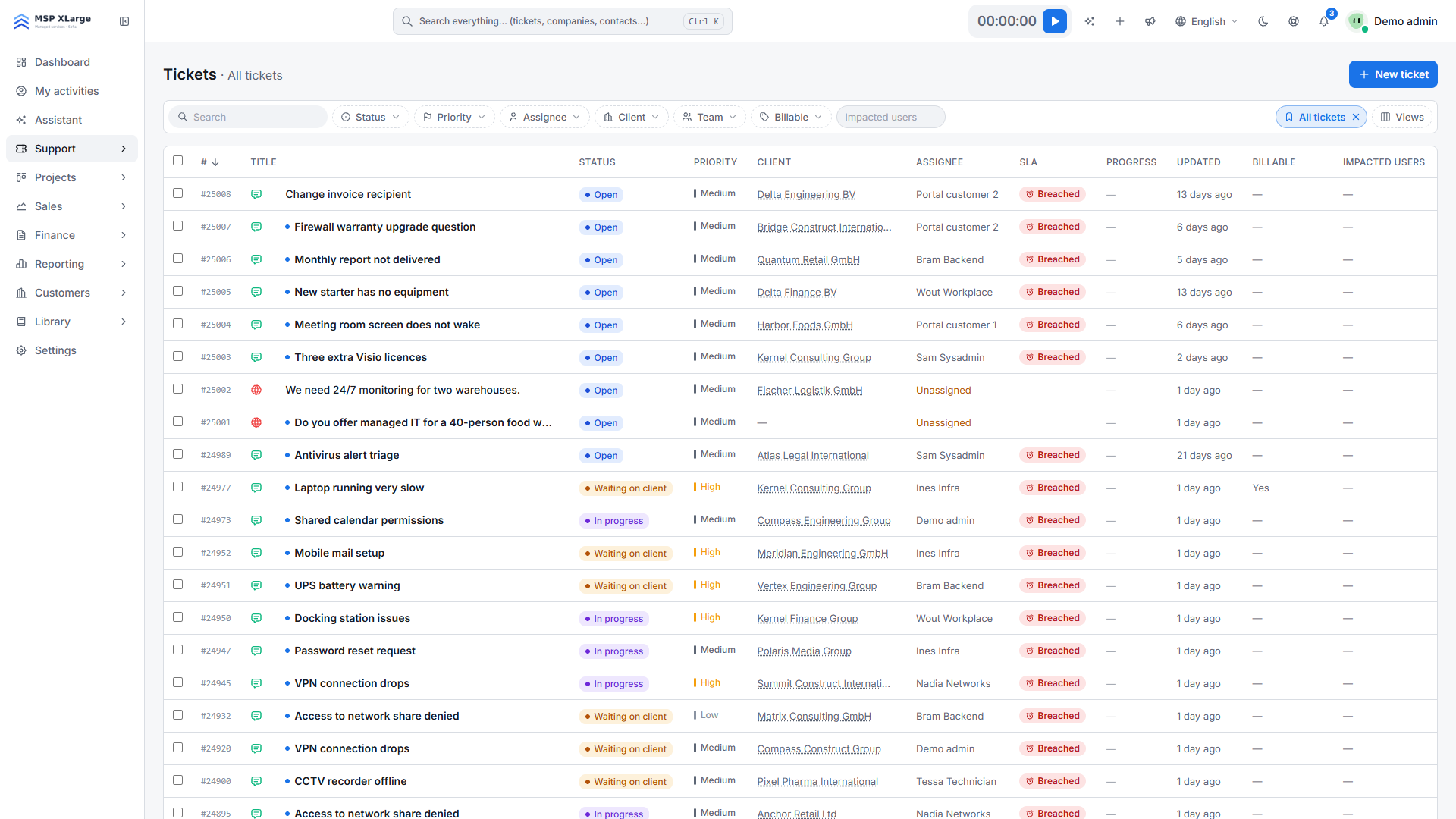
Die Liste aktualisiert sich alle 30 Sekunden selbst, jede Spalte ist sortierbar, und Sie können eigene Ansichten speichern. Tickets mit Anhängen zeigen ein Büroklammer-Symbol.
Status
- Open: neu oder wartet auf Ihr Team.
- In progress: jemand arbeitet daran.
- Waiting on client: Sie brauchen eine Antwort vom Kunden. Antwortet der Kunde, geht das Ticket zurück auf Open.
- On hold: aus einem bestimmten Grund zurückgestellt, optional bis zu einem Datum.
- Resolved: die Arbeit ist erledigt. Nach einer festgelegten Anzahl von Tagen wird das Ticket automatisch geschlossen (siehe SLA und Reaktionszeiten).
- Closed: für Mitarbeitende schreibgeschützt. Ein Kunde kann weiterhin über das Portal antworten; das öffnet das Ticket nach einem Warnhinweis wieder.
Jedes Ticket hat in seiner Seitenleiste eine Statuszeitleiste. Kunden sehen dieselbe Zeitleiste im Portal.
Störungen und Serviceanfragen
Ist die Praxis für Serviceanfragen in Ihrem Workspace aktiviert, hat jedes Ticket einen Type: Incident oder Service request. Sie wählen ihn im Formular für neue Tickets und auf der Ticketseite, und die Liste erhält einen Filter und eine Spalte Type. Eine Serviceanfrage ist ein normales Ticket mit eigenem Typ: Sie nutzt dieselbe Liste und dieselbe SLA-Uhr. Support → Service requests öffnet die Ticketliste gefiltert auf Serviceanfragen. Im Portal wählen Kunden zwischen Report an issue und Request something; die anforderbaren Elemente stammen aus Library → Service catalog.
Ticket zuweisen
Verwenden Sie Assign to… auf der Ticketseite oder in der Sammelaktionsleiste der Liste für mehrere Tickets gleichzeitig. Dort stehen zuerst Teams, dann Technicians. Die Zuweisung an ein anderes Team ist eine Übergabe: Ist der aktuelle Bearbeiter nicht im neuen Team, wird er vom Ticket entfernt. Übergeben Sie ein Ticket an ein Team, in dem Sie nicht sind, warnt Xcellerate OPS Sie und bietet an, das Ticket mit einem Ihrer eigenen Teams zu teilen oder ohne Teilen zuzuweisen.
Techniker sehen die Tickets ihrer eigenen Teams, mit ihren Teams geteilte Tickets und ihnen zugewiesene Tickets. Admins sehen alles. Um ein weiteres Team einzubeziehen, ohne das Ticket zu übergeben, fügen Sie es in der Karte Shared with hinzu. Den Teamzugriff legen Sie unter Teams und Berechtigungen fest.
Antworten und interne Notizen
Der Editor hat zwei Modi. Reply sendet Ihre Nachricht an den Kunden (Send reply). Internal note ist nur für Mitarbeitende sichtbar (Add note). Xcellerate OPS schreibt interne Notizen auch selbst, etwa bei Zusammenführen, Aufteilen, Teilen und Weiterleiten. Bei Tickets, die per E-Mail eingegangen sind, können Sie einer Antwort Cc- und Bcc-Adressen hinzufügen; Kunden sehen diese im Portal nie. Siehe Postfach verbinden.
Zusammenführen und aufteilen
- Merge tickets: Wählen Sie mit Merge into ein Hauptticket. Kommentare und Zeiteinträge der anderen Tickets werden in das Hauptticket verschoben; die anderen Tickets werden gelöscht. Eine interne Notiz hält Nummer und Betreff jedes zusammengeführten Tickets fest.
- Split: Jede eingehende Kundenantwort hat eine Schaltfläche Split. Sie öffnet ein neues, nicht zugewiesenes Ticket für dasselbe Unternehmen, denselben Kontakt, dasselbe Team, dieselbe Priorität, dasselbe Produkt und denselben Kanal. Die Antwort wird kopiert, nicht verschoben, und als Split to #N markiert. Jede Antwort kann einmal aufgeteilt werden. Ob der Kontakt über das neue Ticket informiert wird, hängt von der Workspace-Einstellung Tell the contact about the new ticket ab, die standardmäßig deaktiviert ist.
Ticket zurückstellen
Dialog zum Zurückstellen öffnen
Setzen Sie das Ticket auf On hold. Der Dialog Put this ticket on hold öffnet sich.
Grund angeben
Füllen Sie Why is it on hold? aus. Aktivieren Sie Show the reason to the customer in the portal, wenn der Kunde den Grund sehen darf.
Weckdatum festlegen (optional)
Füllen Sie On hold until (optional) aus. An diesem Datum geht das Ticket von selbst zurück auf In progress, und der Bearbeiter wird benachrichtigt.
Bestätigen
Klicken Sie auf Put on hold.
Anhänge
Sie können pro Upload bis zu 10 Dateien anhängen, am Ticket und über das Portal. Bilder, PDF- und Textdateien öffnen sich in einer Vorschau, Office-Dateien werden als PDF angezeigt, und bei Archiven sehen Sie die Liste der enthaltenen Dateien.