
SLA und Reaktionszeiten
Legen Sie Ziele für Erstreaktion und Lösung je Priorität fest, zählen Sie in Geschäftszeiten, pausieren Sie die Uhr und bestimmen Sie, wer gewarnt wird.
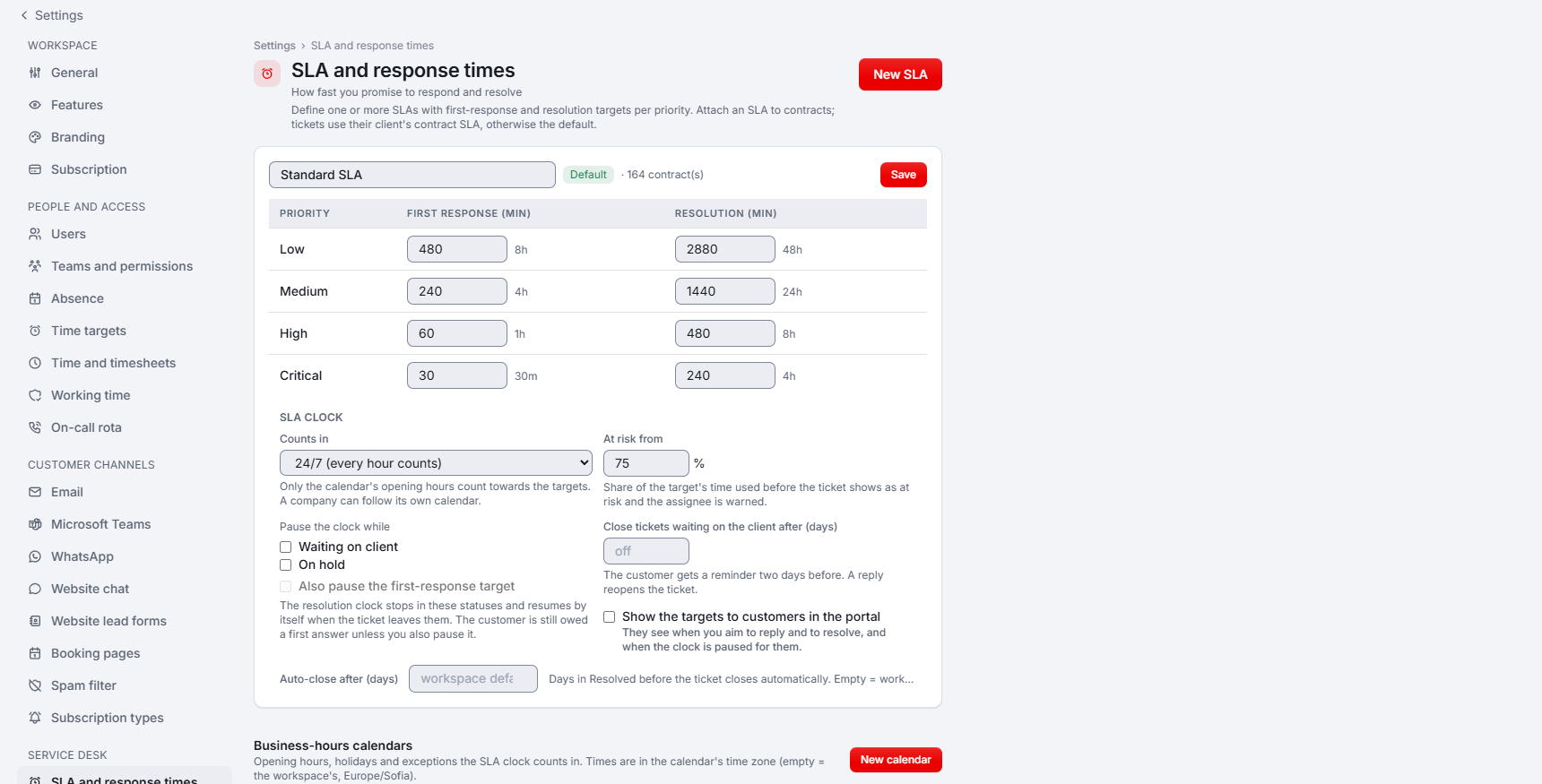
Ein SLA legt fest, wie schnell Sie zusagen, auf Tickets zu reagieren und sie zu lösen. Admins verwalten SLAs unter Settings → SLA and response times. Die Seite selbst trägt den Titel SLA policies.
Welches SLA ein Ticket verwendet
Sie können mehrere SLAs anlegen und eines als Default markieren. Hängen Sie ein SLA an einen Vertrag: Ein Ticket verwendet das SLA aus dem Vertrag seines Kunden, andernfalls das Standard-SLA. Auch Kategorien und Vorlagen können ein Ticket einem bestimmten SLA zuweisen. Um einen einzelnen Kontakt auszunehmen, schalten Sie beim Kontakt No SLA for this contact ein: Seine Tickets erhalten keine Fristen und keine Warnungen bei Verletzungen.
Ein SLA anlegen
Neues SLA beginnen
Klicken Sie auf New SLA und füllen Sie SLA name aus.
Ziele festlegen
Geben Sie für jede Priorität (Low, Medium, High, Critical) First response (min) und Resolution (min) ein. Beide Ziele werden in Minuten angegeben.
Festlegen, wann die Uhr zählt
Stellen Sie unter SLA clock die Option Counts in auf 24/7 (every hour counts) oder auf einen Geschäftszeiten-Kalender.
Warnschwelle festlegen
Geben Sie unter At risk from (%) an, welcher Anteil der Zielzeit verstreichen darf, bevor das Ticket als gefährdet angezeigt und der zuständige Bearbeiter gewarnt wird. Sie können einen Wert zwischen 10 und 95 wählen.
Als Standard festlegen (optional)
Mit Set default wird dies das SLA für Tickets, deren Kunde kein Vertrags-SLA hat.
Geschäftszeiten-Kalender
Ein Kalender enthält die Öffnungszeiten, Feiertage und Ausnahmen, in denen die SLA-Uhr zählt. Legen Sie ihn unter Business-hours calendars mit New calendar an. Jeder Kalender hat Öffnungszeiten pro Wochentag (mehrere Zeitspannen pro Tag mit Add hours), eine Time zone (leer bedeutet die Zeitzone des Workspace), die Feiertage, an denen er geschlossen ist (All holidays oder Holidays added by hand, aus Settings → Absence), und Ausnahmen an bestimmten Tagen (Add an exception). Ein Kalender kann außerdem Open 24/7 oder Default for new SLAs sein.
Ein Unternehmen kann einem eigenen Kalender folgen: Legen Sie beim Unternehmen SLA business hours fest oder belassen Sie es bei As in the SLA. Wenn Sie ein SLA auf einen anderen Kalender umstellen, wählen Sie für seine offenen Tickets Re-time them oder Keep their deadlines.
Die Uhr pausieren
Aktivieren Sie unter Pause the clock while die Option Waiting on client, On hold oder beide. Standardmäßig pausiert nur das Lösungsziel, sodass dem Kunden weiterhin eine erste Antwort zusteht; aktivieren Sie Also pause the first-response target, um auch dieses Ziel zu pausieren. Die Uhr läuft von selbst weiter, und die pausierte Zeit wird gutgeschrieben. Ändert sich die Priorität eines Tickets, werden seine laufenden Ziele neu berechnet, eine Verletzung bleibt jedoch eine Verletzung.
Gefährdet und verletzt
Tickets zeigen einen SLA-Chip wie SLA at risk, SLA breached, SLA met oder Paused, und jedes Ticket hat eine SLA-Zeitleiste mit jedem Ereignis der Uhr. Xcellerate OPS prüft die Ziele alle fünf Minuten und warnt:
- At risk: den zuständigen Bearbeiter oder, wenn niemand zugewiesen ist, die Teamleiter des Ticket-Teams.
- Breached: den zuständigen Bearbeiter und alle Teamleiter des Ticket-Teams.
- Jedes Ziel wird einmal gemeldet. Das Dashboard und My activities listen außerdem Tickets auf, die verletzt sind oder innerhalb von 4 Stunden fällig werden.
Tickets automatisch schließen
- Close tickets waiting on the client after (days): schließt Tickets, die in Waiting on client verbleiben (1 bis 365 Tage). Der Kunde erhält zwei Tage vorher eine Erinnerung, und eine Antwort öffnet das Ticket wieder.
- Auto-close after (days): die Anzahl Tage, die ein Ticket in Resolved bleibt, bevor es geschlossen wird. Lassen Sie das Feld leer, um den Workspace-Standard Auto-close resolved tickets (days) unter Settings → General zu verwenden; 0 bedeutet nie. Tickets mit offenen Checklistenpunkten werden nicht geschlossen.
- Show the targets to customers in the portal: lässt Kunden die SLA-Ziele im Kundenportal einrichten sehen.