
Automatisierung
Erstellen Sie Regeln, die ohne Klick auf Tickets wirken: Ereignis wählen, Bedingungen hinzufügen und die auszuführenden Aktionen festlegen.
Automatisierungsregeln bearbeiten Tickets, ohne dass jemand klicken muss. Wenn ein Ereignis eintritt und alle Bedingungen einer Regel zutreffen, werden ihre Aktionen ausgeführt. Admins verwalten Regeln unter Settings → Automation.
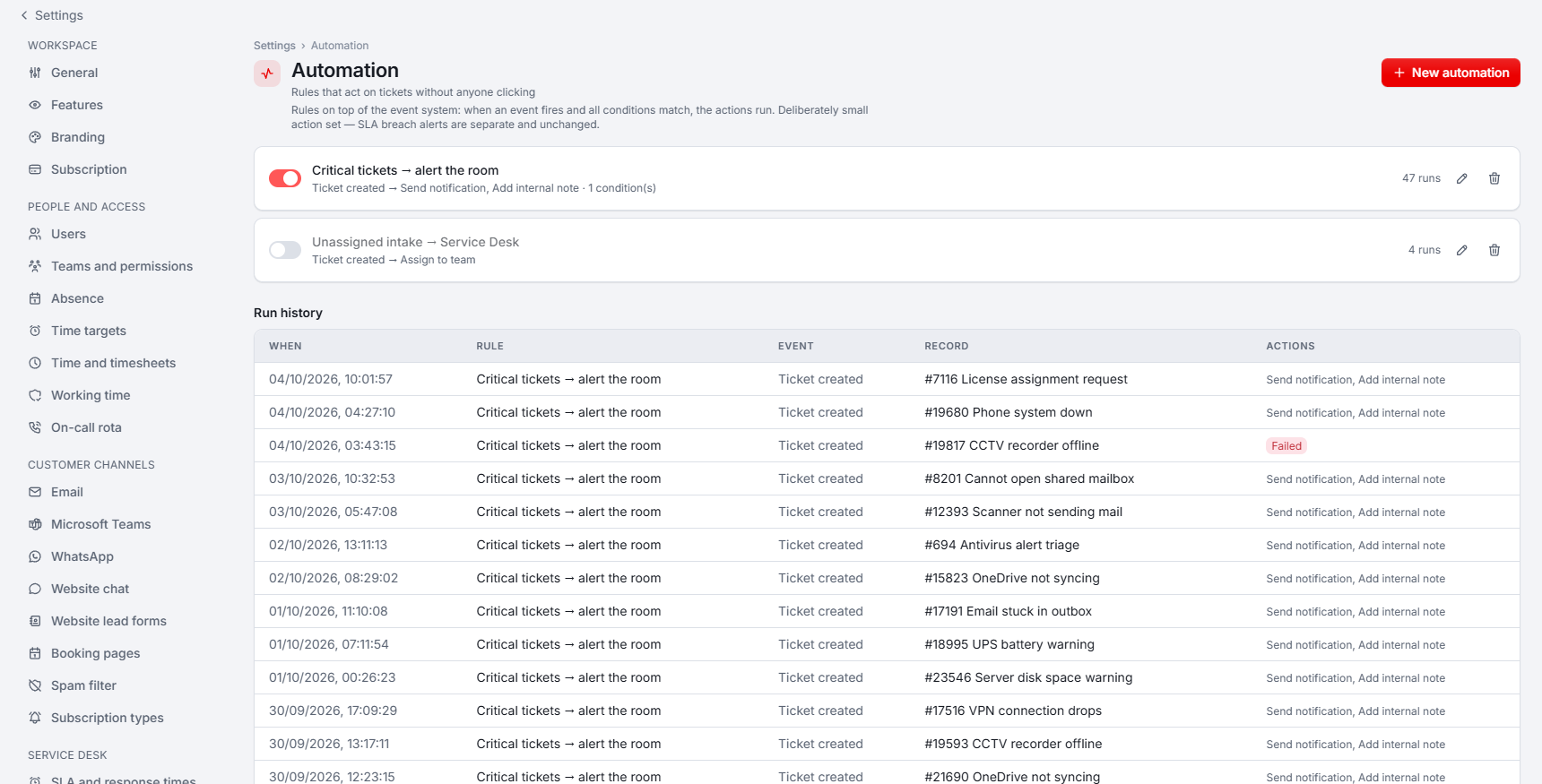
Jede Regel in der Liste zeigt einen Ein/Aus-Schalter, eine Zusammenfassung ihres Auslösers und ihrer Aktionen, wie oft sie ausgeführt wurde, sowie Schaltflächen zum Bearbeiten oder Löschen.
Eine Regel erstellen
Regel beginnen
Klicken Sie auf New automation.
Auslöser wählen
Wählen Sie das Trigger event, zum Beispiel ein Ticket-Ereignis oder ein SLA-Ereignis wie ein Ticket, das gefährdet wird.
Bedingungen hinzufügen (optional)
Klicken Sie unter Conditions auf + Add condition. Alle Bedingungen müssen zutreffen. Ohne Bedingungen wird die Regel bei jedem Ereignis des gewählten Typs ausgeführt.
Aktionen hinzufügen
Klicken Sie unter Actions auf + Add action und wählen Sie, was passieren soll.
Speichern und einschalten
Speichern Sie die Regel und stellen Sie sicher, dass ihr Schalter eingeschaltet ist.
Bedingungen
Eine Bedingung vergleicht ein Feld des Ereignisses, etwa die Priorität oder den Status des Tickets oder den Namen des Kunden. Die Operatoren sind equals, does not equal, contains, does not contain, is empty und is not empty. Eine Regel kann bis zu 10 Bedingungen haben.
Aktionen
- Change ticket status
- Change ticket priority
- Assign to technician
- Assign to team
- Add internal note
- Send notification, an All staff oder an eine einzelne Person
Eine Regel braucht mindestens eine Aktion und kann bis zu 5 haben. Die Ticket-Aktionen funktionieren nur mit einem Ticket-Auslöser: Xcellerate OPS verweigert das Speichern einer Regel, die eine Ticket-Aktion mit einer anderen Art von Auslöser kombiniert.
Grenzen und Sicherheit
- Aktionen, die eine Regel ausführt, lösen nie andere Automatisierungsregeln aus, sodass Regeln keine Schleifen bilden können.
- Schalten Sie eine Regel aus, um sie zu pausieren, ohne sie zu löschen.
- Warnungen bei SLA-Verletzungen sind unabhängig von der Automatisierung und funktionieren weiter, egal was Ihre Regeln tun.
Ausführungsverlauf
Die Tabelle Run history zeigt die letzten 100 Ausführungen mit When, Rule, Event, Record und Actions. Eine nicht erfolgreiche Ausführung ist als Failed markiert, sodass Sie sehen, welche Regel Sie prüfen sollten.