
Teams und Berechtigungen
Teams legen fest, was Mitarbeitende öffnen und ändern dürfen. Lernen Sie die vier Stufen kennen und wie sie zusammenwirken.
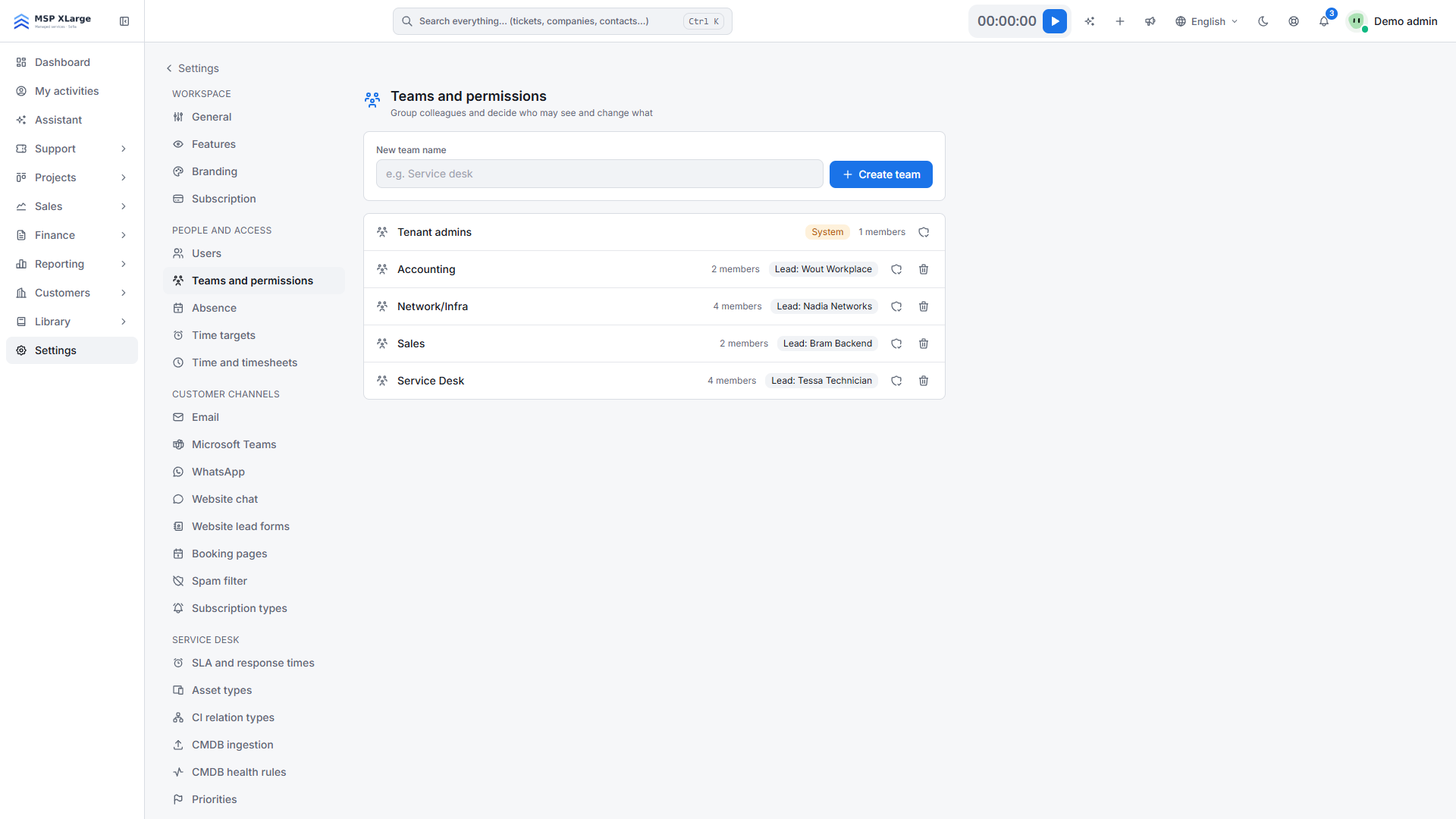
In Xcellerate OPS sind Teams Rollen. Jedes Team hat pro Funktionsbereich eine Berechtigungsstufe, und der Zugriff einer Person ergibt sich aus den Teams, denen sie angehört. Teams verwalten Sie auf Settings → Teams and permissions.
Die vier Stufen
- Contribute: Die Person kann in dem Bereich arbeiten.
- View: nur lesen. Persönliche Einstellungen wie Layouts und gespeicherte Ticketansichten bleiben bearbeitbar.
- No access: Dieses Team gewährt für den Bereich nichts, ohne ihn zu sperren.
- Blocked: Der Bereich wird verweigert, egal was andere Teams gewähren.
Die Stufen werden auf dem Server durchgesetzt, nicht nur im Menü. Personen ohne Zugriff auf einen Bereich verschwinden auch aus den zugehörigen Zuweisungslisten, etwa aus der Technikerliste im Ticket und der Auswahl des Deal-Verantwortlichen.
Wie die Stufen zusammenwirken
- Bei mehreren Teams gilt die höchste Stufe.
- Blocked in einem beliebigen Team hat Vorrang vor allen anderen Teams.
- No access gewährt nichts, verbietet aber auch nichts; View oder Contribute eines anderen Teams gelten weiterhin.
- Eine Berechtigung, die in einem Team nie gesetzt wurde, zählt als Contribute.
- Eine Person ohne Team ist überall gesperrt. Ein neuer Techniker sieht nichts, bis ein Admin ihn einem Team hinzufügt.
Team anlegen
Seite öffnen
Gehen Sie zu Settings → Teams and permissions und legen Sie ein Team an.
Mitglieder hinzufügen
Fügen Sie Mitarbeitende hinzu, auch Personen, die eingeladen sind, sich aber noch nicht registriert haben (markiert mit Invited).
Stufen festlegen
Auf der Bearbeitungsseite des Teams hat jeder Menübereich eine Karte. Wählen Sie die Stufe pro Bereich mit dem Segmentschalter.
Teamleiter markieren
Aktivieren Sie pro Mitglied das Kontrollkästchen für die Teamleitung. Ein Team kann mehrere Leiter haben.
Admins
Jeder Workspace hat ein schreibgeschütztes Systemteam, Tenant admins. Es enthält immer alle Workspace-Admins und hat immer vollen Zugriff, sodass sich Admins nicht selbst aussperren können. Niemand wird ihm von Hand hinzugefügt.
Geld und Projekte
- Ist die Berechtigung für Projektbudgets auf Blocked gesetzt, werden Budget- und Ausgabenbeträge entfernt und nur Fortschritte in Prozent angezeigt.
- Ist die Berechtigung für Sätze auf Blocked gesetzt, werden Stunden- und Kostensätze nie angezeigt.
- Innerhalb von Projekten wird der Zugriff pro Projekt über die Mitgliedschaft geregelt: can view, can work oder project admin. Nur ein Workspace-Admin kann ein Projekt löschen.
Teamleiter
- Jeder Leiter eines Teams wird über SLA-Verletzungen benachrichtigt.
- Leiter können die Charta ihres Teams bearbeiten.
- Bei einer Person, die eingeladen ist, sich aber noch nicht registriert hat, lässt sich die Leiter-Markierung erst nach ihrem Beitritt setzen.
Weiterlesen im Blog: Teams, Berechtigungen und Sicherheit in Xcellerate OPS: Wer sieht was (auch beim Geld)