
Anmeldung, Zwei-Faktor-Authentifizierung und SSO
Wie die Anmeldung funktioniert, der zweite Faktor und Passkeys sowie die Einrichtung von Single Sign-on mit Google oder Microsoft.
Ein Konto für alle Ihre Workspaces
Anmeldedaten gehören zur Person, nicht zu einem Workspace: Eine E-Mail-Adresse, ein Passwort und ein zweiter Faktor öffnen jeden Workspace, auf den Sie Zugriff haben.
- Über die eigene Adresse eines Workspace oder seine benutzerdefinierte Domain gelangen Sie direkt in diesen Workspace.
- Auf
app.rmm-ops.commelden Sie sich an und wählen dann einen Workspace. Haben Sie Zugriff auf nur einen Workspace, gelangen Sie direkt dorthin. - Das Kontomenü hat einen Abschnitt Workspace mit Switch workspace. Mitgliedschaften werden über die E-Mail-Adresse zugeordnet.
Passwort vergessen
Admins können das Passwort anderer weder sehen noch festlegen. Verwenden Sie den Link zum Zurücksetzen auf der Anmeldeseite. Ein Zurücksetzen gilt für jeden Workspace, dem Sie angehören, beendet "remember me" in jedem Browser und widerruft alle API-Schlüssel des Kontos.
Zwei-Faktor-Authentifizierung
Jede Anmeldung mit Passwort verlangt zusätzlich einen Passkey oder einen sechsstelligen Code aus einer Authenticator-App. Es gibt keine SMS- oder E-Mail-Codes. Sie können mehrere Faktoren registrieren, sodass ein verlorenes Telefon kein verlorenes Konto bedeutet.
- Wer sich noch nicht registriert hat, wird bei der Anmeldung durch die Registrierung geführt und bekommt anschließend einmalig Wiederherstellungscodes angezeigt, die jeweils nur einmal verwendbar sind. Bewahren Sie sie an einem anderen Ort als Ihrem Telefon auf.
- Ein Passkey nutzt die Entsperrung Ihres Geräts (Fingerabdruck, Gesicht oder PIN) und funktioniert nur auf der Website, für die er erstellt wurde. Passkeys finden Sie in Ihrem Profil unter Passkeys.
- Ein Workspace kann Passkeys vorschreiben. Ein Authenticator-Code allein öffnet ihn dann nicht.
- Bei der Anmeldung über Single Sign-on wird weder ein Passkey noch ein Code abgefragt: Das übernimmt Ihr Identitätsanbieter.
Single Sign-on mit Google oder Microsoft
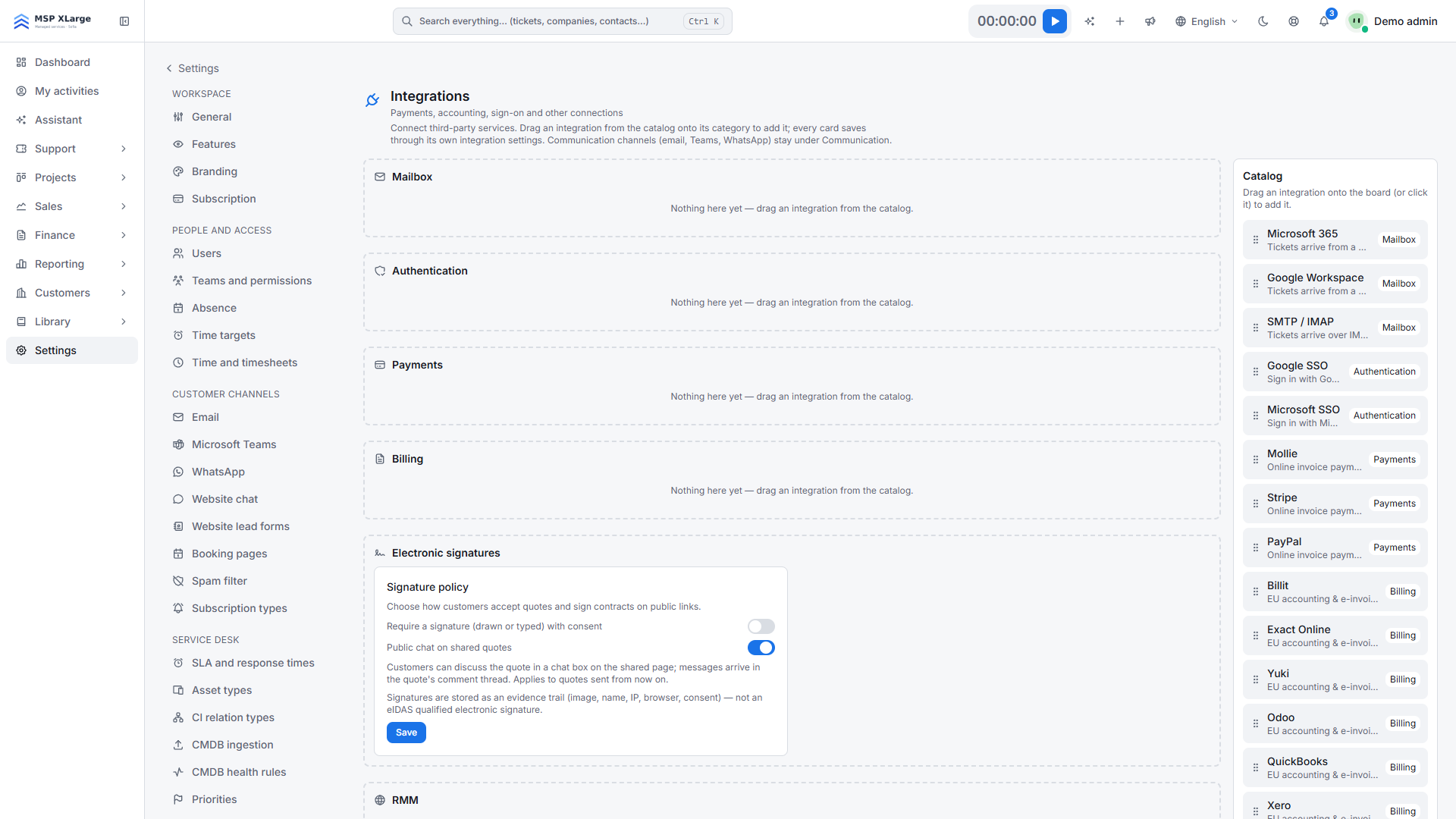
Single Sign-on wird pro Workspace mit Ihrer eigenen OAuth-App eingerichtet, unter Settings → Integrations in der Kategorie Authentication. Wenn die Karte Google SSO oder Microsoft SSO nicht auf der Übersicht ist, fügen Sie sie aus dem Katalog hinzu. Jede Karte zeigt Active oder Not configured.
OAuth-Client erstellen
Erstellen Sie in der Google Cloud Console einen OAuth-2.0-Client vom Typ Web application.
Umleitungs-URI hinzufügen
Kopieren Sie die Umleitungs-URI, die unten im Abschnitt Authentication angezeigt wird.
Zugangsdaten eingeben
Fügen Sie Client ID und Client secret in die Karte Google SSO ein.
Einschalten
Aktivieren Sie Enable on the login page und klicken Sie auf Save.
Microsoft
App registrieren
Erstellen Sie in Microsoft Entra ID eine App-Registrierung.
Umleitungs-URI hinzufügen
Fügen Sie die auf der Seite angezeigte Umleitungs-URI als Web-Umleitungs-URI hinzu.
Geheimen Clientschlüssel erstellen
Erstellen Sie einen geheimen Clientschlüssel für die App.
Zugangsdaten eingeben
Fügen Sie die Application (client) ID und den geheimen Schlüssel in die Karte Microsoft SSO ein, aktivieren Sie Enable on the login page und klicken Sie auf Save.
Manche Installationen bieten Set up automatically an, womit App-Registrierung, geheimer Schlüssel und Umleitungs-URI in Entra in einem Durchgang erstellt werden. Dafür ist ein Benutzer mit der Rolle Global Administrator in Ihrem Entra-Mandanten erforderlich.
- Laden Sie Personen ein, bevor sie sich mit Google oder Microsoft anmelden.
- Die Umleitungs-URI verwendet die gemeinsame Adresse
auth., nicht die Subdomain Ihres Workspace. Kopieren Sie sie genau so, wie sie angezeigt wird. - Die Anmeldung mit Passwort bleibt neben Single Sign-on verfügbar.