
Branding und eigene Domain
Fügen Sie Logos, Akzentfarbe und Anmeldehintergrund hinzu und betreiben Sie den Workspace unter Ihrer eigenen Domain.
Settings → Branding steuert, wie der Workspace für Ihre Mitarbeitenden und Ihre Kunden aussieht. Dasselbe Logo und dieselbe Farbe werden auf der Anmeldeseite, in E-Mails, auf PDFs und im Kundenportal verwendet.
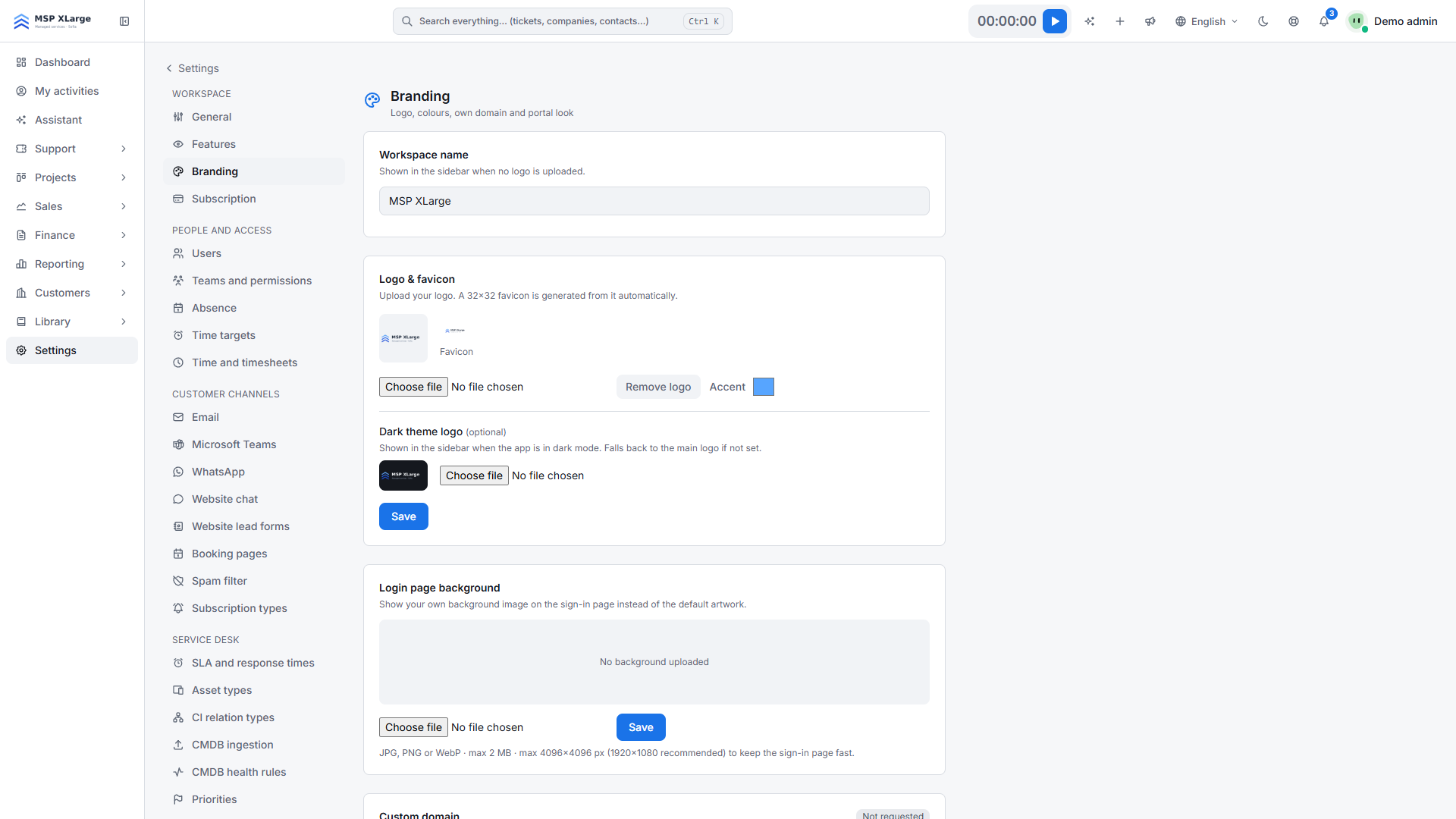
Logos, Favicon und Akzentfarbe
- Laden Sie ein helles und ein dunkles Logo hoch. Der Dunkelmodus verwendet automatisch das dunkle Logo.
- Das Favicon wird aus Ihrem Logo erzeugt.
- Wählen Sie eine beliebige Akzentfarbe. Für Text und Links passt Xcellerate OPS den Farbton an, bis er lesbar ist (Kontrast 4.5:1), Sie brauchen also keine „sichere“ Farbe.
Das Logo erscheint auf den Anmeldeseiten, im Kopf der Standard-Benachrichtigungs-E-Mails (eingepasst auf 200 × 48), auf PDFs der Wissensdatenbank und von Berichten sowie als Avatar automatischer Systemnotizen in Tickets.
Anmeldehintergrund
Laden Sie ein Hintergrundbild für die Seiten zum Anmelden, für vergessene Passwörter und zum Zurücksetzen des Passworts hoch: JPG, PNG oder WebP, höchstens 2 MB und 4096 × 4096 Pixel (empfohlen 1920 × 1080).
Namen, die Ihre Kunden sehen
- Workspace name: wird als Absendername von Ticket-E-Mails verwendet, wenn die Mail-Integration keinen eigenen Absendernamen hat.
- Support-team identity: Das Kundenportal zeigt entweder die echten Namen und Avatare der Techniker oder einen allgemeinen Namen für das Support-Team (Standard "Support team").
- Customer logos: Ein Logo in einem Unternehmensdatensatz ersetzt für die Kontakte dieses Unternehmens Ihr Logo im Kopf des Kundenportals.
Eigene Domain
Ihre Subdomain ist dauerhaft. Um Ihre eigene Adresse zu verwenden, fügen Sie im Abschnitt Custom domain eine eigene Domain hinzu. Xcellerate OPS beantragt dafür ein kostenloses Let's-Encrypt-Zertifikat.
Hostnamen eingeben
Geben Sie den gewünschten Hostnamen ein, zum Beispiel support.example.com.
DNS-Eintrag anlegen
Bitten Sie Ihren DNS-Administrator, den unter Required DNS record angezeigten Eintrag anzulegen.
Zertifikat anfordern
Klicken Sie auf Request certificate. Die Seite zeigt dann, bis wann das Zertifikat gültig ist.
Sobald das Zertifikat aktiv ist, öffnet die Anmeldung über Ihre Domain den Workspace, und Portallinks in Ticket-E-Mails verwenden Ihre Domain. Passkeys funktionieren weiterhin. Zwei Adressen bleiben auf der Plattform-Domain: auth. für Single Sign-on und links. für öffentliche Links zur Wissensdatenbank und die Vertragsunterzeichnung.