
Benutzer und Einladungen
Laden Sie Mitarbeitende mit den richtigen Teams ein, passen Sie Kapazität und Sichtbarkeit an und entziehen Sie beim Ausscheiden den Zugriff.
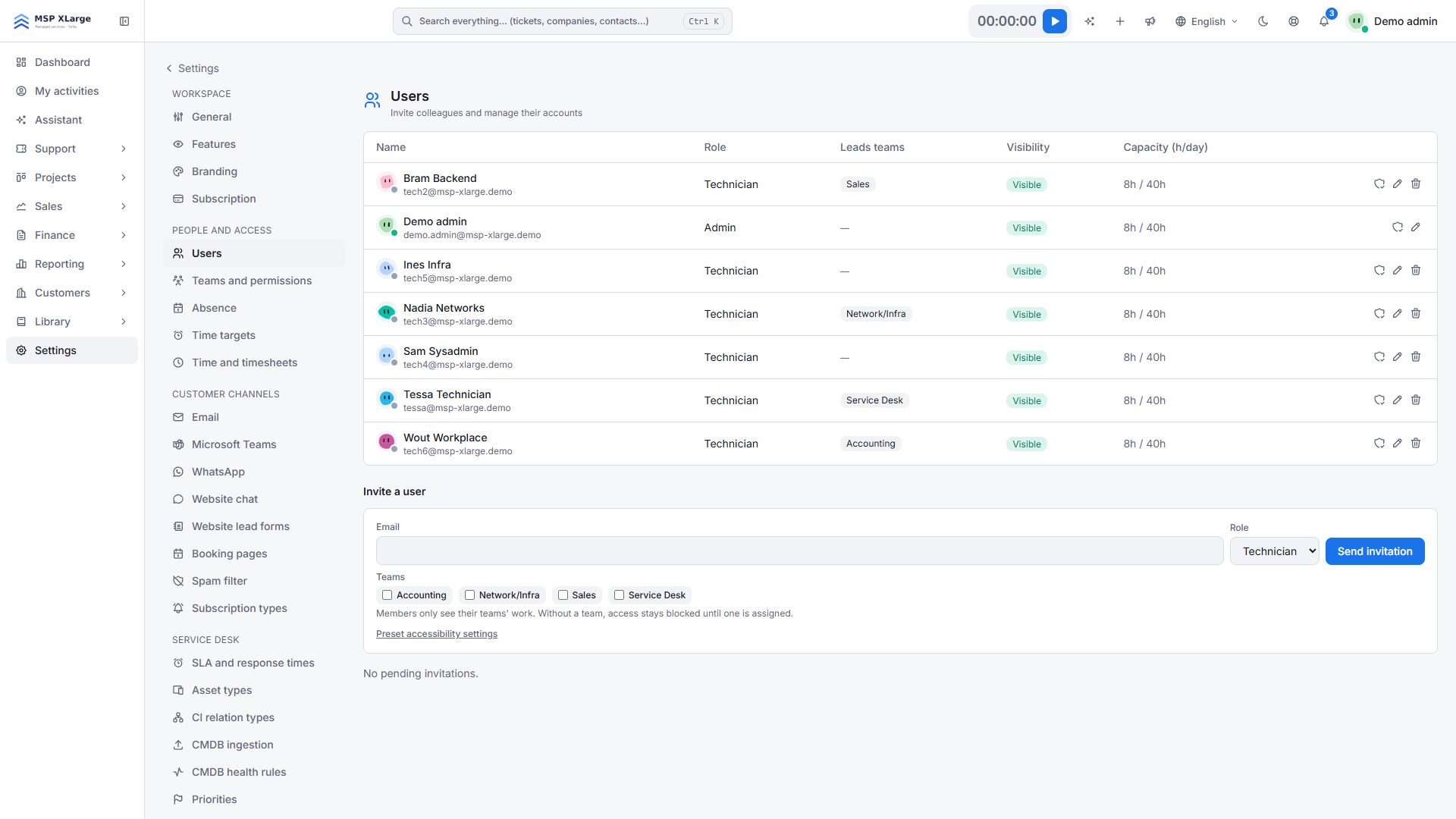
Mitarbeitende werden auf Settings → Users verwaltet. In einem Workspace gibt es admins und technicians (die Mitarbeitenden) sowie end users, die nur das Kundenportal nutzen.
Benutzer einladen
Zuerst die Teams anlegen
Eine Person ohne Team sieht nichts. Siehe Teams und Berechtigungen.
Einladung senden
Wählen Sie auf Settings → Users die Option Invite a user, geben Sie E-Mail-Adresse und Rolle ein und wählen Sie ein oder mehrere Teams.
Vor dem Beitritt anpassen
Jede offene Einladung hat eine Schaltfläche Teams. Eingeladene Personen erscheinen auch auf der Teamseite, markiert mit Invited.
Sie können in einer Einladung auch Barrierefreiheitseinstellungen vorgeben, damit sie ab dem ersten Bildschirm gelten.
- Auch wer bereits ein Xcellerate-OPS-Konto hat, kann eingeladen werden. Beim Annehmen bestätigt die Person mit ihrem bestehenden Passwort und zweiten Faktor.
- Eine Person hat pro Workspace eine Mitgliedschaft: Sie kann im selben Workspace nicht gleichzeitig Mitarbeitende und Benutzer des Kundenportals sein.
Benutzer bearbeiten
Die Tabelle ist schreibgeschützt. Öffnen Sie eine Person, um Rolle, Sichtbarkeit, Fähigkeiten, Tages- und Wochenkapazität und Kostensatz sowie die Schalter für Subunternehmer und den Ausschluss von der Triage zu bearbeiten.
Zugriff entziehen
Wenn jemand ausscheidet, setzen Sie die Sichtbarkeit auf Disabled. Disabled verweigert die Anmeldung per Passwort und Single Sign-on, beendet offene Sitzungen bei der nächsten Anfrage und widerruft die REST-API-Schlüssel der Person.