
Postfach verbinden
Verbinden Sie Microsoft 365, Google Workspace oder SMTP / IMAP, damit E-Mails zu Tickets werden und Antworten von Ihrer Adresse ausgehen.
Ein Workspace verbindet auf Settings → Email ein Support-Postfach. Antworten auf Tickets werden dann von Ihrer eigenen Adresse gesendet, und neu eingehende E-Mails werden zu Tickets.
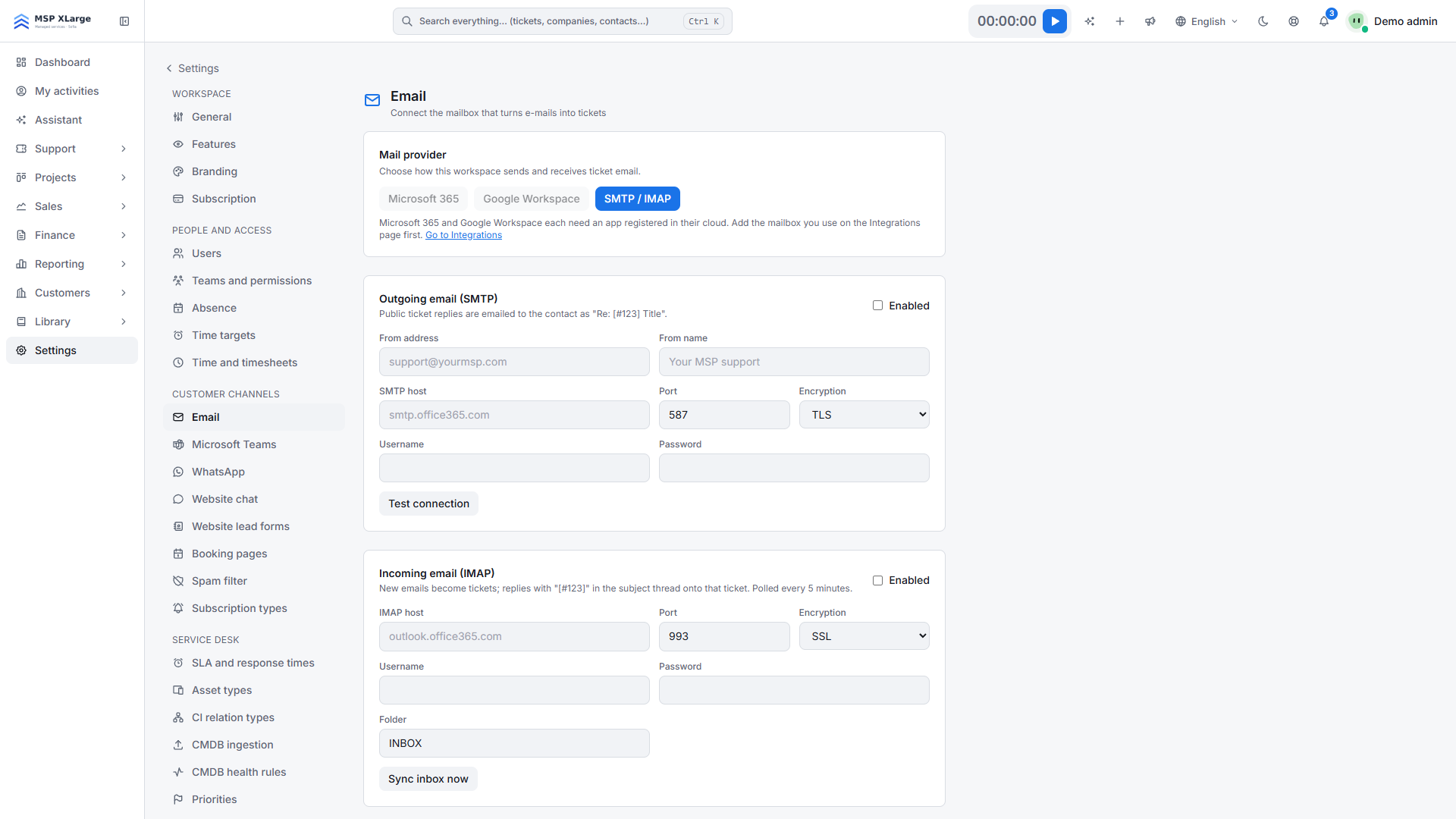
Verbindungsmethode wählen
- Microsoft 365: moderne Authentifizierung (OAuth) mit Exchange Online.
- Google Workspace: moderne Authentifizierung (OAuth) mit Gmail.
- SMTP / IMAP: Benutzername und Passwort, für jedes andere Mailsystem.
Die drei Optionen sind auch Karten in der Kategorie Mailbox auf Settings → Integrations. Microsoft 365 und Google Workspace lassen sich auf der E-Mail-Seite auswählen, sobald ihre Karte auf dem Board liegt.
Microsoft 365 oder Google Workspace
OAuth-App registrieren
Geben Sie ihr in Entra ID die Berechtigungen Mail.Send, Mail.ReadWrite und offline_access. Verwenden Sie in Google Cloud die Gmail API mit den Scopes gmail.send und gmail.modify.
Weiterleitungs-URI hinzufügen
Kopieren Sie die unten im Abschnitt angezeigte Weiterleitungs-URI in die App-Registrierung.
Angaben eintragen
Tragen Sie Client ID, Client Secret und die Postfachadresse ein (bei Microsoft zusätzlich die Directory (tenant) ID). Aktivieren Sie je nach Bedarf Send replies und Mail-to-ticket.
Speichern
Klicken Sie auf Save. Connect mailbox funktioniert erst, wenn die Angaben gespeichert sind.
Verbinden
Klicken Sie auf Connect mailbox und melden Sie sich als das Postfach an oder mit einem Konto, das Zugriff darauf hat. Der Status wechselt zu Connected.
Freigegebene Postfächer in Microsoft 365 funktionieren. Test connection zeigt dann sowohl das Konto, mit dem Sie verbunden haben, als auch das freigegebene Postfach, das gelesen wird. Verwenden Sie Reconnect mailbox, wenn der Anbieter die Verbindung widerrufen hat.
SMTP / IMAP
- Outgoing (SMTP): Absenderadresse, Anzeigename, Host, Port (standardmäßig 587), Verschlüsselung und Zugangsdaten.
- Incoming (IMAP): Host, Port (standardmäßig 993), Verschlüsselung, Zugangsdaten und der zu überwachende Ordner (standardmäßig INBOX). Sync inbox now prüft das Postfach sofort; zusätzlich wird es automatisch geprüft.
- Gespeicherte Passwörter werden nie wieder angezeigt. Lassen Sie das Feld leer, um das gespeicherte Passwort zu behalten.
Wie aus einer E-Mail ein Ticket wird
- Mit aktiviertem Mail-to-ticket wird jede neue E-Mail zu einem Ticket, mit der E-Mail als Beschreibung.
- Abwesenheitsnotizen und Unzustellbarkeitsmeldungen eröffnen keine Tickets. Sie werden 30 Tage lang unter Filtered inbound mail aufgeführt.
- Anhänge werden am Ticket gespeichert (bis zu 10 Dateien zu je 25 MB pro E-Mail). Eingebettete Signaturbilder werden übersprungen.
- Eine Antwort des Kunden öffnet ein Ticket wieder, das auf den Kunden wartet, gelöst oder geschlossen ist.
- E-Mail-Tickets lösen dieselben Benachrichtigungen, Automatisierungsregeln und dasselbe Routing aus wie andere Tickets.
Unbekannte Absender
Aktivieren Sie Auto-register unknown senders as contacts on their first message, um für jeden neuen Absender einen Kontakt anzulegen. Das Unternehmen wird anhand seiner E-Mail-Domains ermittelt; legen Sie daher zuerst Ihre Unternehmen und deren E-Mail-Domains an.
Kundenbenachrichtigungen
Automatische E-Mails an den Kontakt des Tickets werden pro Ticketereignis eingestellt (erstellt, zugewiesen, aktualisiert, geschlossen, gelöscht, Antwort hinzugefügt) und sind standardmäßig alle deaktiviert.
Spamfilter
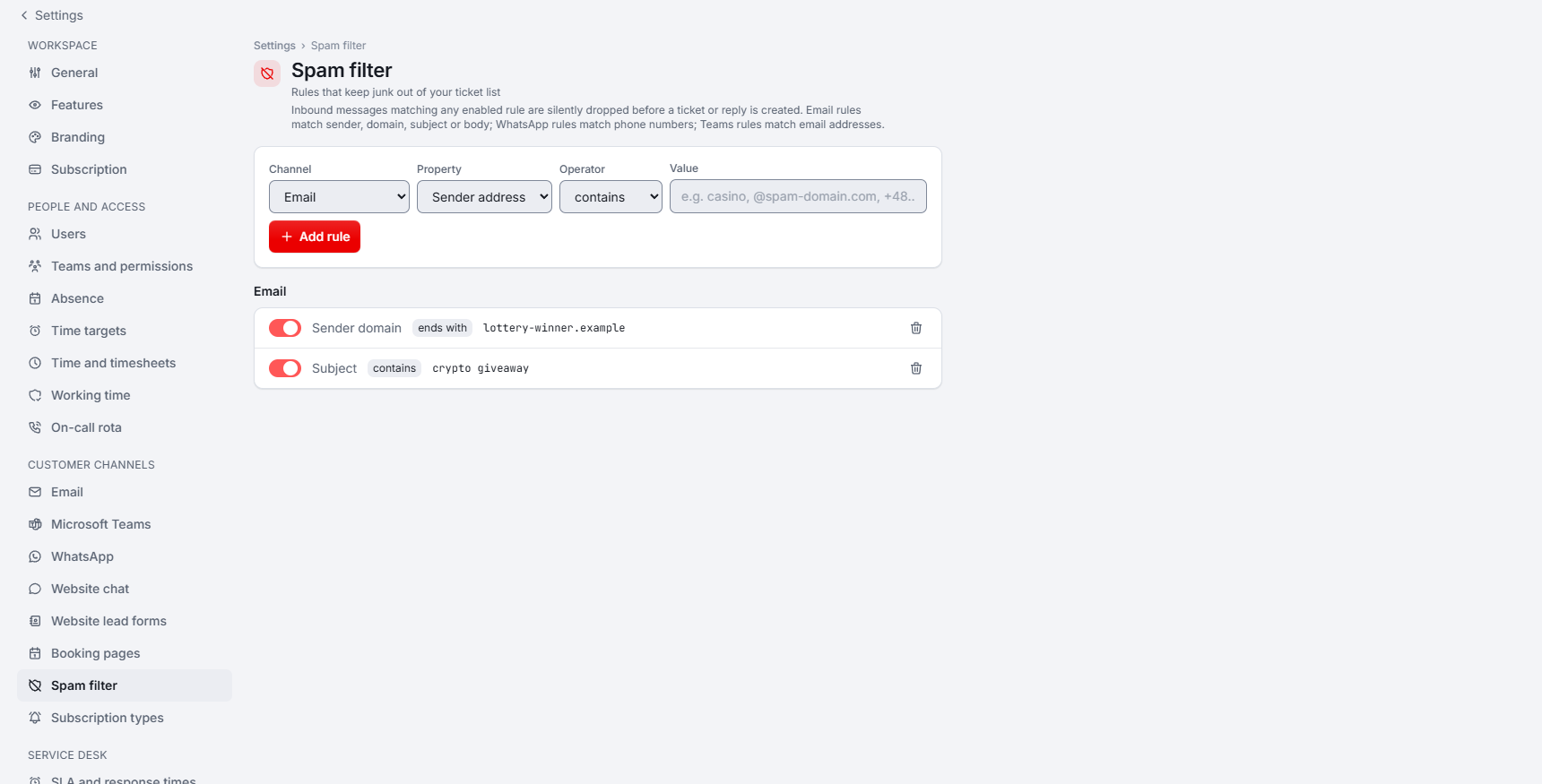
Auf Settings → Spam filter hat eine Regel einen Kanal (Email, WhatsApp oder Microsoft Teams), eine Eigenschaft (Sender address, Sender domain, Subject oder Body), einen Operator (contains, equals, starts with, ends with) und einen Wert. Es gibt keinen Musterabgleich; legen Sie stattdessen mehrere Regeln an. Regeln gelten nur für neue Nachrichten. Jede Regel kann pausiert oder gelöscht werden.
Vor dem Livegang testen
Verbindung testen
Klicken Sie auf Test connection.
Testnachricht senden
Senden Sie mit Send a test message über dasselbe Postfach und dieselben Zugangsdaten wie eine Ticketantwort.
Echte E-Mail senden
Schreiben Sie von einer externen Adresse eine E-Mail mit Anhang an die Support-Adresse. Prüfen Sie, ob ein Ticket mit dem richtigen Kontakt, Unternehmen und Anhang erscheint.
Aus dem Ticket antworten
Prüfen Sie den Absendernamen und die Adresse, die Ihr Kunde sieht.
Kommen E-Mails nicht an, klicken Sie auf Run diagnostics. Die Diagnose prüft die Verbindung Schritt für Schritt und nennt, was Sie ändern müssen. Recent provider activity listet 30 Tage lang jeden Aufruf beim Mailanbieter auf.
Weiterlesen im Blog: Postfach, Teams, WhatsApp und Website-Chat mit Xcellerate OPS verbinden