
Machen Sie WhatsApp-Nachrichten an Ihre Geschäftsnummer zu Tickets und antworten Sie Kunden direkt aus dem Ticket per WhatsApp.
Kunden schreiben an Ihre WhatsApp-Business-Nummer, und ihre Nachrichten werden zu Tickets oder an ihr offenes Ticket angehängt. Techniker antworten aus dem Ticket, und die Antwort wird von derselben Geschäftsnummer gesendet. Sie können mit einem Klick über das Popup von Meta verbinden (Automatic configuration) oder mit Ihrer eigenen Meta-App.
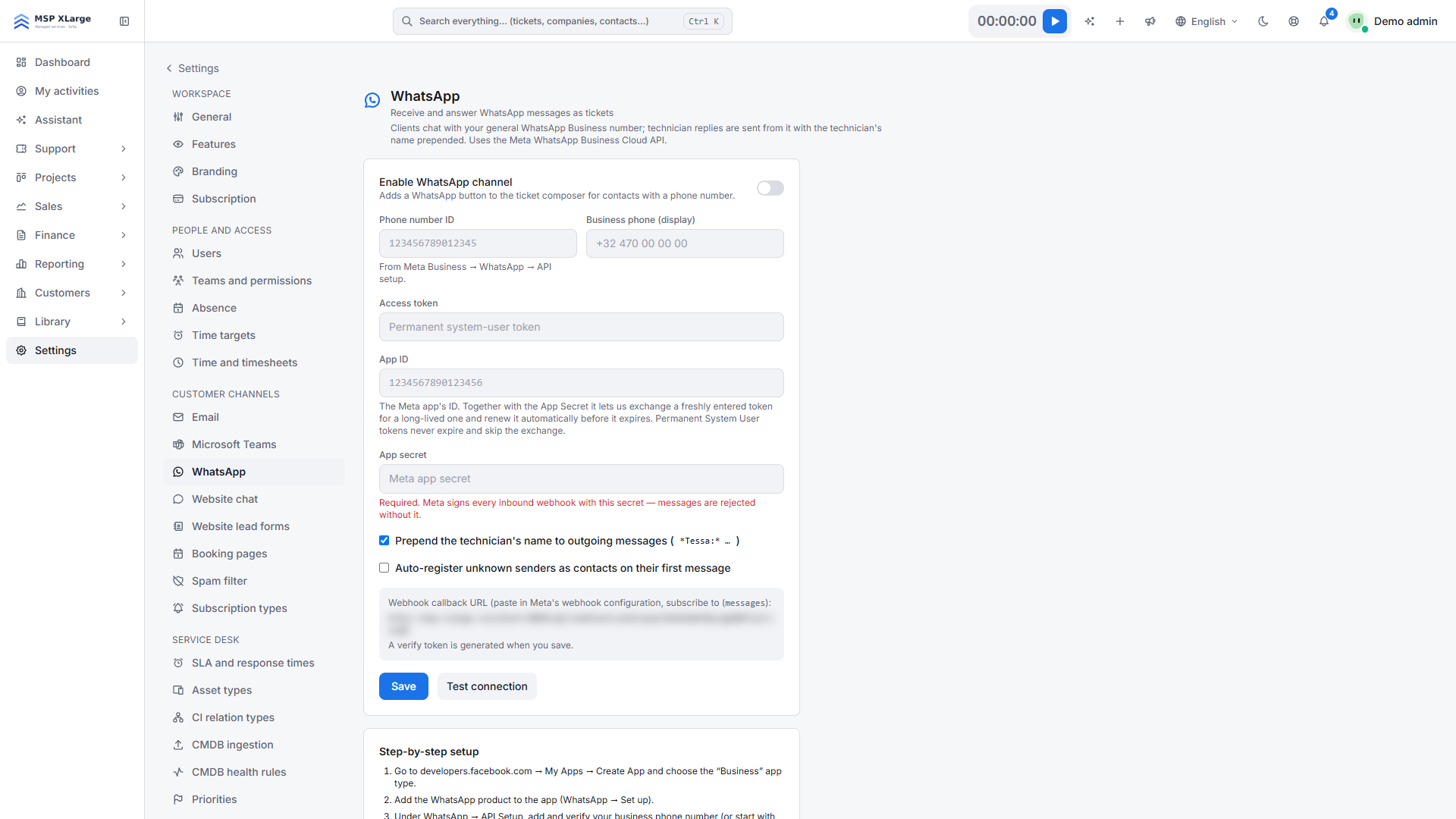
Nur Workspace-Admins können diesen Kanal einrichten. Gehen Sie zu Settings → WhatsApp.
Was Sie vorab brauchen
Für Automatic configuration: ein Meta-Login (Facebook), mit dem sich ein WhatsApp Business Account anlegen oder auswählen lässt, und eine Telefonnummer, die für die WhatsApp Cloud API genutzt werden kann. Sie brauchen weder Token noch App noch Webhook.
Für eine manuelle Einrichtung mit Ihrer eigenen Meta-App:
- Eine Meta-App vom Typ „Business“ mit dem Produkt WhatsApp.
- Eine verifizierte geschäftliche Telefonnummer (oder die Testnummer von Meta) und ihre Telefonnummer-ID.
- Ein dauerhaftes Zugriffstoken eines Systembenutzers mit
whatsapp_business_messagingundwhatsapp_business_management. - Das App-Secret der App. Es ist erforderlich: Ohne es werden eingehende Nachrichten abgelehnt. Die App-ID ist optional und ermöglicht die automatische Erneuerung langlebiger Tokens.
Automatisch verbinden
Verbindung starten
Klicken Sie im Bereich Automatic configuration auf Connect WhatsApp.
Popup von Meta abschließen
Wählen Sie im Popup von Meta den WhatsApp Business Account aus oder legen Sie ihn an, beanspruchen Sie die Nummer und schließen Sie das Popup ab.
Ergebnis prüfen
Xcellerate OPS stellt die Verbindung sofort fertig. Die Seite lädt neu mit "Connected automatically — no token or webhook to maintain.", und der Kanal ist aktiviert.
Testnachricht senden
Senden Sie eine WhatsApp-Nachricht an die Nummer und prüfen Sie, ob ein Ticket erscheint.
Manuell verbinden
Angaben Ihrer Meta-App eintragen
Tragen Sie Phone number ID, Business phone (display), Access token, App secret und optional App ID ein und klicken Sie auf Save. Beim ersten Speichern wird ein Verify token erzeugt.
Webhook bei Meta einrichten
Fügen Sie bei Meta in der WhatsApp-Konfiguration die Callback-URL und das in Xcellerate OPS angezeigte Verify-Token ein und abonnieren Sie messages.
Testen und aktivieren
Klicken Sie auf Test connection, aktivieren Sie Enable WhatsApp channel und speichern Sie.
So funktioniert es im Alltag
- Eingehende Textnachrichten kommen in Echtzeit an und werden anhand der Telefonnummer einem Kontakt zugeordnet. Sie werden an das jüngste offene Ticket dieses Kontakts angehängt, oder es wird ein neues Ticket erstellt.
- Unbekannte Absender können automatisch als Kontakte angelegt werden. Ihre Spamregeln gelten.
- Der Ticket-Editor zeigt für Kontakte mit Telefonnummer eine WhatsApp-Schaltfläche. Antworten werden als reiner Text mit bis zu 4000 Zeichen gesendet.
- Ist Prepend the technician's name to outgoing messages aktiviert, beginnt jede Antwort mit dem Namen des Technikers.
Einschränkungen
- Nur Textnachrichten werden importiert. Bilder, Sprachnachrichten und Dokumente werden ignoriert.
- Vorlagennachrichten werden nicht unterstützt. Außerhalb des 24-Stunden-Kundenservice-Fensters von WhatsApp stellt Meta nur genehmigte Vorlagen zu, daher können späte Antworten fehlschlagen.
- Eine WhatsApp-Nummer pro Workspace.
Fehlerbehebung
- Keine eingehenden Nachrichten: Prüfen Sie, ob das App-Secret gespeichert ist, ob der Webhook „messages“ abonniert hat und ob das Verify-Token übereinstimmt.
- "Configure the phone number ID and access token first.": Füllen Sie beide Felder aus und speichern Sie.
- "WhatsApp refused the request", gefolgt von der Meldung von Meta, zum Beispiel wenn die Nummer bereits anderswo registriert ist: Beheben Sie das Problem bei Meta und verbinden Sie erneut.
- Status "Token expired": Erneuern Sie das Zugriffstoken unter Settings → WhatsApp. Bis dahin können keine Nachrichten gesendet werden.
- "The ticket contact has no phone number.": Fügen Sie dem Kontakt eine Telefonnummer hinzu.
Weiterlesen im Blog: Postfach, Teams, WhatsApp und Website-Chat mit Xcellerate OPS verbinden