
Lead-Formulare für die Website
Erstellen Sie ein Kontaktformular, binden Sie es auf Ihrer Website ein und machen Sie jede Einsendung zu Interessent, Kontakt und Deal im CRM.
Erstellen Sie in Xcellerate OPS ein Kontaktformular und binden Sie es mit einer einzigen Codezeile auf Ihrer Website ein. Jede Einsendung landet in Ihrem CRM als Interessenten-Unternehmen, als Kontakt und als neuer Deal in der Pipeline Ihrer Wahl, mit der Nachricht in der Zeitleiste. Sie bestimmen, welche Felder das Formular abfragt, einschließlich Ihrer eigenen benutzerdefinierten Felder.
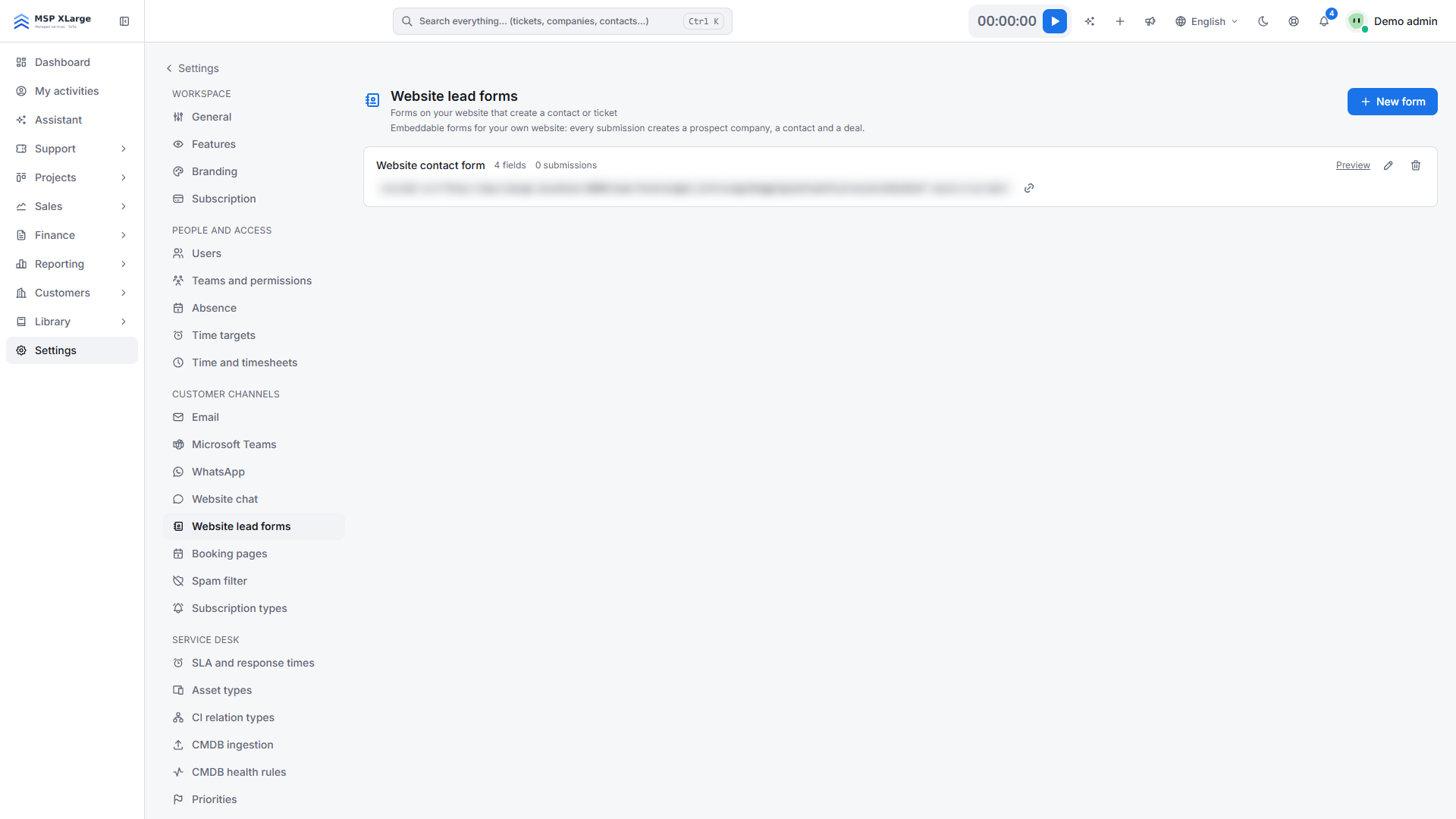
Nur Workspace-Admins können dies einrichten. Gehen Sie zu Settings → Website lead forms.
Was Sie vorab brauchen
- Die Möglichkeit, ein
<script>-Tag auf Ihrer Website einzufügen. - Optional: benutzerdefinierte Felder unter Settings → Custom fields, wenn Sie Formularfelder darauf abbilden möchten.
- Optional: eine Pipeline und eine Deal-Quelle, wenn Sie nicht die Standardwerte verwenden möchten.
Ein Formular erstellen
Neues Formular beginnen
Klicken Sie auf New form und geben Sie einen Namen ein. Fügen Sie optional einen Intro text und ein Button label hinzu.
Felder auswählen
Verwenden Sie Add standard field… (Name, Email, Company, Phone, Message) und Add custom field… für Unternehmens-, Kontakt- oder Deal-Felder. Aktivieren Sie Required, wo nötig. Name und Email sind immer Pflichtfelder. Ein Formular kann bis zu 40 Felder haben.
Pipeline auswählen
Wählen Sie eine Pipeline. Lassen Sie das Feld leer, wird die Standard-Pipeline verwendet. Wählen Sie optional eine Deal-Quelle; Standard ist "Website".
Aktivieren und speichern
Stellen Sie sicher, dass Enabled eingeschaltet ist, und speichern Sie.
Formular einbinden
Kopieren Sie das Einbettungs-Snippet des Formulars und fügen Sie es auf Ihrer Website ein. Es sieht so aus: <script src="https://<your-workspace-host>/lead-form/widget.js?k=<form-key>" async></script>. Mit Preview testen Sie das Formular; die Vorschau funktioniert auch, solange das Formular deaktiviert ist.
Was mit einer Einsendung passiert
- Der Kontakt wird über die E-Mail-Adresse zugeordnet. Andernfalls wird das Unternehmen über den Namen zugeordnet. Andernfalls wird ein neues Interessenten-Unternehmen angelegt (nach der Person benannt, falls kein Unternehmen angegeben wurde), zusammen mit einem neuen Kontakt.
- Ein Deal namens "Lead: <name> (<company>)" wird in der ersten offenen Phase der gewählten Pipeline angelegt, mit der Nachricht als Notiz und gesetzter Deal-Quelle.
- Werte für zugeordnete benutzerdefinierte Felder werden beim Unternehmen, Kontakt oder Deal gespeichert. Ein Wert mit falschem Typ wird übersprungen, der Lead bleibt trotzdem erhalten.
- Eine Zeitleistennotiz "Lead form: <form name>" wird hinzugefügt, und das Ereignis "opportunity created" wird ausgelöst, sodass Ihre Benachrichtigungen, Webhooks und Automatisierungen reagieren können.
Einschränkungen
- Auf Ihrer Website erscheint das Formular als schwebende Schaltfläche, die das Formular in einem Seitenbereich öffnet, nicht als eingebettetes Formular.
- Jeder Besucher kann bis zu 10 Einsendungen pro Minute abschicken.
- Wird ein Formular gelöscht, funktioniert sein Snippet nicht mehr. Wird ein Formular deaktiviert, verschwindet die Schaltfläche.
Fehlerbehebung
- Es kommt nichts an: Das Formular ist deaktiviert, der Schlüssel im Snippet ist falsch oder die Einsendung wurde als Spam eingestuft. Ihre Spam-Regeln unter Settings → Spam filter gelten, und eine Spam-Einsendung erhält eine normale Antwort, sodass der Besucher keinen Fehler sieht.
- "Unknown custom field mapping.", "Unknown form field." oder "Unknown deal source." beim Speichern: Prüfen Sie die gewählten Felder und die Deal-Quelle.