
Telefonie
Verbinden Sie Zadarma, MikoPBX, 3CX oder Asterisk, um Anrufer zu sehen, Anrufe in der Kundenzeitleiste zu protokollieren und aus OPS anzurufen.
Verbinden Sie Ihre Telefonanlage mit Xcellerate OPS, um zu sehen, wer anruft, jeden Anruf in der Zeitleiste des Kunden zu protokollieren und verpasste Anrufe nachzuverfolgen. Je nach Telefonanlage können Sie auch per Klick aus Xcellerate OPS anrufen und Gesprächsaufzeichnungen abrufen. Unterstützte Telefonanlagen: Zadarma, MikoPBX, 3CX und Asterisk.
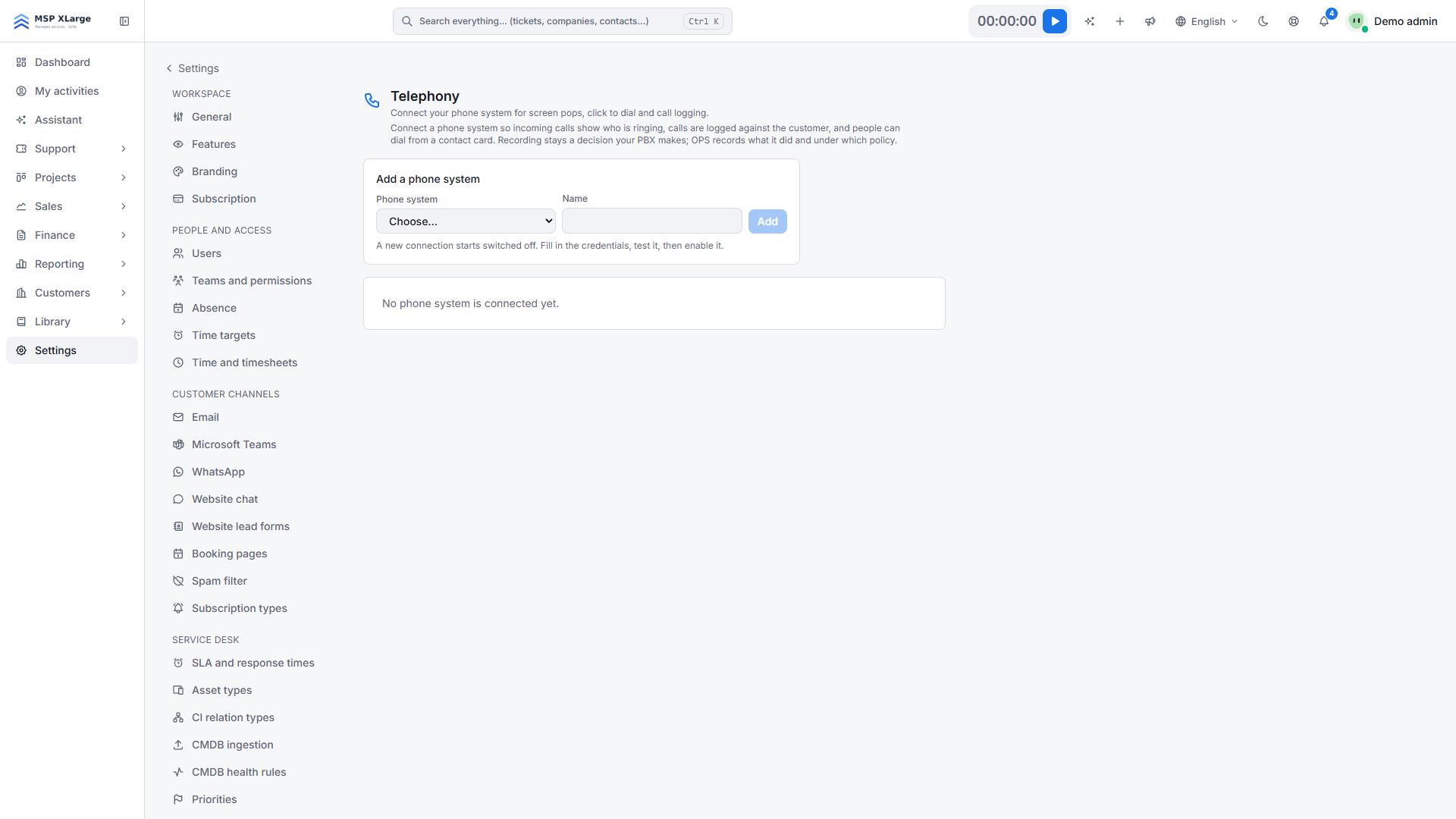
Admins und Mitarbeitende mit der Berechtigung zur Verwaltung von Anrufen richten dies unter Settings → Telephony ein. Siehe Teams und Berechtigungen.
Was jede Telefonanlage unterstützt
- Zadarma: Cloud-Telefonanlage, an Ihrer Firewall muss nichts geöffnet werden. Anrufer-Pop-up, Anrufername auf dem Telefon, Click-to-Call, Anrufprotokollierung, Aufzeichnungen und Import der Nebenstellen.
- MikoPBX: Xcellerate OPS verbindet sich per HTTPS mit Ihrer Telefonanlage. Anrufer-Pop-up, Click-to-Call, Anrufprotokollierung, Aufzeichnungen und Import der Nebenstellen.
- 3CX: Ihre 3CX ruft Xcellerate OPS auf, an Ihrer Firewall muss nichts geöffnet werden. Anrufer-Pop-up (der 3CX-Client kann auch den Kontakt öffnen) und Anrufprotokollierung. Anrufe werden aus dem 3CX-Client geführt, nicht aus Xcellerate OPS.
- Asterisk: Xcellerate OPS verbindet sich per HTTPS mit Ihrem Asterisk. Anrufer-Pop-up, Click-to-Call, Anrufprotokollierung und Aufzeichnungen.
Telefonanlage verbinden
Telefonanlage hinzufügen
Klicken Sie auf Add a phone system, wählen Sie den Typ, vergeben Sie einen Namen und klicken Sie auf Add. Die Verbindung ist zunächst ausgeschaltet.
Daten eingeben
Füllen Sie die Felder für Ihre Telefonanlage aus (siehe unten) und klicken Sie auf Save. Test connection verwendet die gespeicherten Werte, nicht die gerade eingegebenen.
Verbindung testen
Klicken Sie auf Test connection und prüfen Sie das Ergebnis.
Nebenstellen Personen zuordnen
Klicken Sie bei Zadarma und MikoPBX auf Import extensions. Bei 3CX und Asterisk geben Sie jede Nebenstelle von Hand ein. Wählen Sie unter Belongs to, wem die jeweilige Nebenstelle gehört. Fügen Sie bei einer Rufgruppe jedes Mitglied mit Add person hinzu.
Aktivieren
Klicken Sie auf Enable und führen Sie einen Testanruf zu einer Nummer durch, die bei einem Kontakt hinterlegt ist.
Zadarma
Kopieren Sie in der Zadarma-Konsole den API-Schlüssel und das API-Secret (Settings → API) und stellen Sie sicher, dass der Schlüssel für den API-Zugriff freigeschaltet ist. Tragen Sie beide unter API key und API secret ein. Wenn Sie auf Enable klicken, registriert Xcellerate OPS seine Adresse automatisch bei Zadarma. Aktivieren Sie die Anrufaufzeichnung in Zadarma, wenn Sie Aufzeichnungen nutzen möchten.
MikoPBX
Aktivieren Sie in MikoPBX HTTPS für die Weboberfläche, erstellen Sie einen REST-API-Schlüssel und/oder ein Login ohne Zwei-Faktor-Authentifizierung und legen Sie einen Benutzer für das Asterisk Manager Interface mit den Klassen call, originate, cdr und reporting an, der von unserer Adresse aus zugelassen ist, mit offenem Port 8089 über TLS. Füllen Sie PBX address, REST API key, Login und Password, AJAM manager user und AJAM manager secret aus. AJAM address füllen Sie nur aus, wenn AJAM auf einem anderen Host oder Port läuft. Wir empfehlen sowohl den API-Schlüssel als auch ein Login, weil MikoPBX das Anrufjournal nur angemeldeten Benutzern bereitstellt.
3CX
Klicken Sie auf Download the 3CX template und laden Sie die Datei in der 3CX Admin Console in den Einstellungen der CRM-Integration hoch. Bearbeiten Sie die Vorlage nicht. Sie benötigen einen 3CX-Administrator, der eine CRM-Vorlage hochladen darf. Geben Sie dann jede Extension ein, klicken Sie auf Enable, führen Sie einen Testanruf durch und klicken Sie auf Test connection; das Ergebnis sollte melden, dass 3CX Xcellerate OPS zuletzt aufgerufen hat.
Asterisk
Ihr Asterisk-Administrator aktiviert AJAM über HTTPS und legt einen Manager-Benutzer mit einem langen Secret an, der nur von unserer Adresse aus zugelassen ist, mit den Leserechten call, cdr, reporting, user und dem Schreibrecht originate. Füllen Sie Asterisk address (zum Beispiel https://pbx.example.com:8089), Manager user (AMI/AJAM) und Manager secret aus. Für Aufzeichnungen stellen Sie den Aufzeichnungsordner schreibgeschützt per HTTPS mit Basic Authentication bereit und füllen Recordings base URL, Recordings user und Recordings password aus.
So funktioniert es im Alltag
- Wenn ein Anruf eingeht, zeigt das Calls-Panel, wer anruft, mit Schaltflächen, um den Kontakt oder das Unternehmen zu öffnen, ein neues Ticket zu erstellen oder den Anrufer als Kontakt hinzuzufügen. Ist die Zuordnung unsicher, steht auf der Karte "Best guess — check before you use the name."
- Nur Nebenstellen, die einer Person gehören, zeigen ein Pop-up.
- Click-to-Call lässt zuerst Ihr eigenes Telefon klingeln, dann den Kunden. Nach dem Anruf fragt Xcellerate OPS, wie das Gespräch verlaufen ist, damit Sie das Ergebnis und eine Notiz festhalten können.
- Jeder beendete Anruf wird in der Zeitleiste des Kontakts und des Unternehmens protokolliert und mit dem neuesten offenen Deal verknüpft. Anrufe von unbekannten Nummern erscheinen unter Unknown callers; ein Kontakt wird nie automatisch angelegt.
- Bei einem verpassten eingehenden Anruf erhält die Person, deren Telefon geklingelt hat, eine Benachrichtigung, andernfalls der Deal-Verantwortliche.
- Xcellerate OPS schaltet die Aufzeichnung nie selbst ein. Es ruft ab, was Ihre Telefonanlage aufgezeichnet hat, und jedes Abspielen oder Herunterladen wird protokolliert.
Einschränkungen
- 3CX: kein Click-to-Call aus Xcellerate OPS; die Anruftaste öffnet den 3CX-Client. Die Anrufdetails kommen am Ende des Anrufs an. Ein Klick auf New key macht die hochgeladene Vorlage sofort unbrauchbar: Laden Sie sie erneut herunter und wieder hoch.
- MikoPBX ohne AJAM: kein Click-to-Call, und Pop-ups erscheinen einige Sekunden verzögert.
- Asterisk: unverschlüsseltes HTTP wird abgelehnt.
- Aufzeichnungen werden nicht aus der Telefonanlage gelöscht.
- Beim Löschen einer Verbindung bleibt der Anrufverlauf erhalten.
Fehlerbehebung
- Kein Pop-up: Die Nebenstelle gehört niemandem, oder die Verbindung ist nicht aktiviert.
- "The base URL is not HTTPS.": Verwenden Sie eine https://-Adresse.
- "Zadarma refused the request": Prüfen Sie API-Schlüssel und Secret und ob der API-Zugriff in Zadarma aktiviert ist.
- "3CX has not called OPS yet.": Laden Sie die Vorlage hoch und führen Sie einen Testanruf durch.
- "No extension is mapped to you.": Bitten Sie einen Admin, Ihnen auf der Telefonie-Karte eine Nebenstelle zuzuordnen.