
Daten importieren
Importieren Sie Unternehmen, Kontakte, Deals und Tickets aus CSV-Dateien oder aus einem anderen PSA-, CRM- oder Projekttool.
Die Importwerkzeuge werden von RMM Labs pro Workspace freigeschaltet, meist während Ihres Umstiegs von einem anderen Tool. Bis dahin sind die Seite Import und die Schaltflächen Import CSV nicht sichtbar. Wenn Sie im Einrichtungsassistenten We want to migrate data from this tool angekreuzt haben, wurde RMM Labs bereits informiert; andernfalls wenden Sie sich an den Support.
Nach der Freischaltung sehen Admins Settings → Import sowie eine Schaltfläche Import CSV auf den Übersichtsseiten von Unternehmen, Kontakten, Opportunities, Angeboten und Verträgen. Die Asset-Liste hat eine eigene Schaltfläche Import CSV.
Aus einem anderen Tool importieren
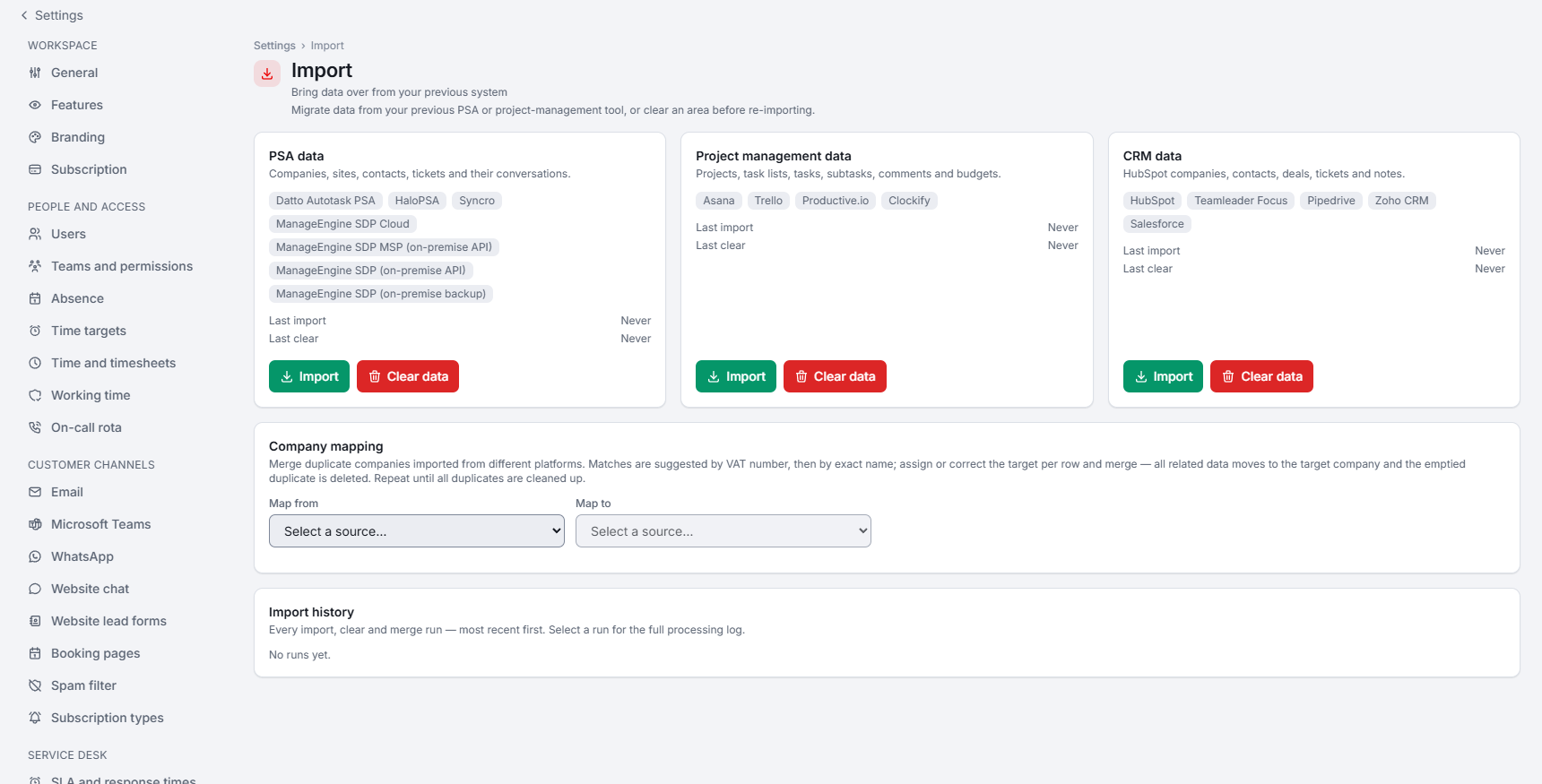
Die Seite Import enthält drei Karten. Import öffnet eine Quellauswahl mit den Feldern für die Zugangsdaten jedes Tools und einer Schaltfläche Test connection.
- PSA data: Datto Autotask PSA, HaloPSA, Syncro und ManageEngine ServiceDesk Plus (Cloud, MSP und On-Premises). Unternehmen, Standorte, Kontakte und Tickets mit Konversationen; bei ManageEngine außerdem Worklogs als Zeiteinträge.
- Project management data: Asana, Trello, Productive.io und Clockify. Projekte, Aufgabenlisten, Aufgaben, Unteraufgaben, Kommentare und Budgets.
- CRM data: HubSpot, Teamleader Focus, Pipedrive, Zoho CRM und Salesforce. Unternehmen, Kontakte, Deals als Opportunities und Notizen als Deal-Aktivitäten.
- Bei den meisten Quellen können Sie mit What to import in Etappen importieren, zum Beispiel zuerst Unternehmen und später Kontakte.
- Ein langer Import richtet sich nach den API-Limits der Quelle und kann fortgesetzt werden. Er zeigt Live-Zähler und lässt sich abbrechen.
- Clear data leert einen Bereich vor einem neuen Import. Dazu müssen Sie den Namen des Workspace eingeben. Benutzer, Teams, Einstellungen und Integrationen bleiben immer unberührt.
- Import history listet jeden Lauf mit der Person, die ihn gestartet hat, seinen Kennzahlen und dem vollständigen Protokoll auf.
- Company mapping schlägt Unternehmen vor, die aus zwei Quellen doppelt importiert wurden (zuerst nach USt-IdNr., dann nach exaktem Namen); Merge companies verschiebt alle Datensätze zu dem Unternehmen, das Sie behalten.
CSV-Datei importieren
Datei hochladen
Das Trennzeichen (Komma, Semikolon, Tabulator oder senkrechter Strich) wird automatisch erkannt. Eine Datei darf bis zu 5.000 Zeilen haben.
Datensatztyp bestätigen
Er ist anhand der Seite vorausgewählt, auf der Sie begonnen haben.
Felder zuordnen
Der Assistent leitet die Zuordnung aus den Spaltennamen ab und merkt sich Ihre Zuordnung pro Importtyp.
Importieren
Das Ergebnis zeigt, wie viele Zeilen angelegt und wie viele übersprungen wurden.
In dieser Reihenfolge importieren
- Zuerst Unternehmen. Import companies as setzt für jedes Unternehmen in der Datei Prospect oder Active.
- Dann Kontakte. Ein Kontakt wird zuerst über den exakten Unternehmensnamen verknüpft, dann über den Namen ohne Rechtsform ("Acme BV" findet "Acme") und dann über seine E-Mail-Domain, falls diese auf genau ein Unternehmen verweist. Freemail-Domains werden nie zugeordnet.
- Dann Opportunities, Angebote und Verträge. Unternehmen werden über den Namen zugeordnet und angelegt, wenn sie fehlen.
Zeilen ohne Pflichtfeld werden übersprungen. Jeder Lauf bietet ein Importprotokoll mit Zeilennummer und Grund für jede übersprungene Zeile sowie eine CSV-Datei mit den übersprungenen Zeilen, die Sie korrigieren und erneut hochladen können.
Duplikate bereinigen
Personen mit derselben E-Mail-Adresse werden beim Import automatisch zusammengeführt. Mögliche Duplikate (dieselbe Adresse, dieselbe Telefonnummer oder derselbe Name beim selben Unternehmen) warten unter Settings → Data quality auf Ihre Entscheidung.
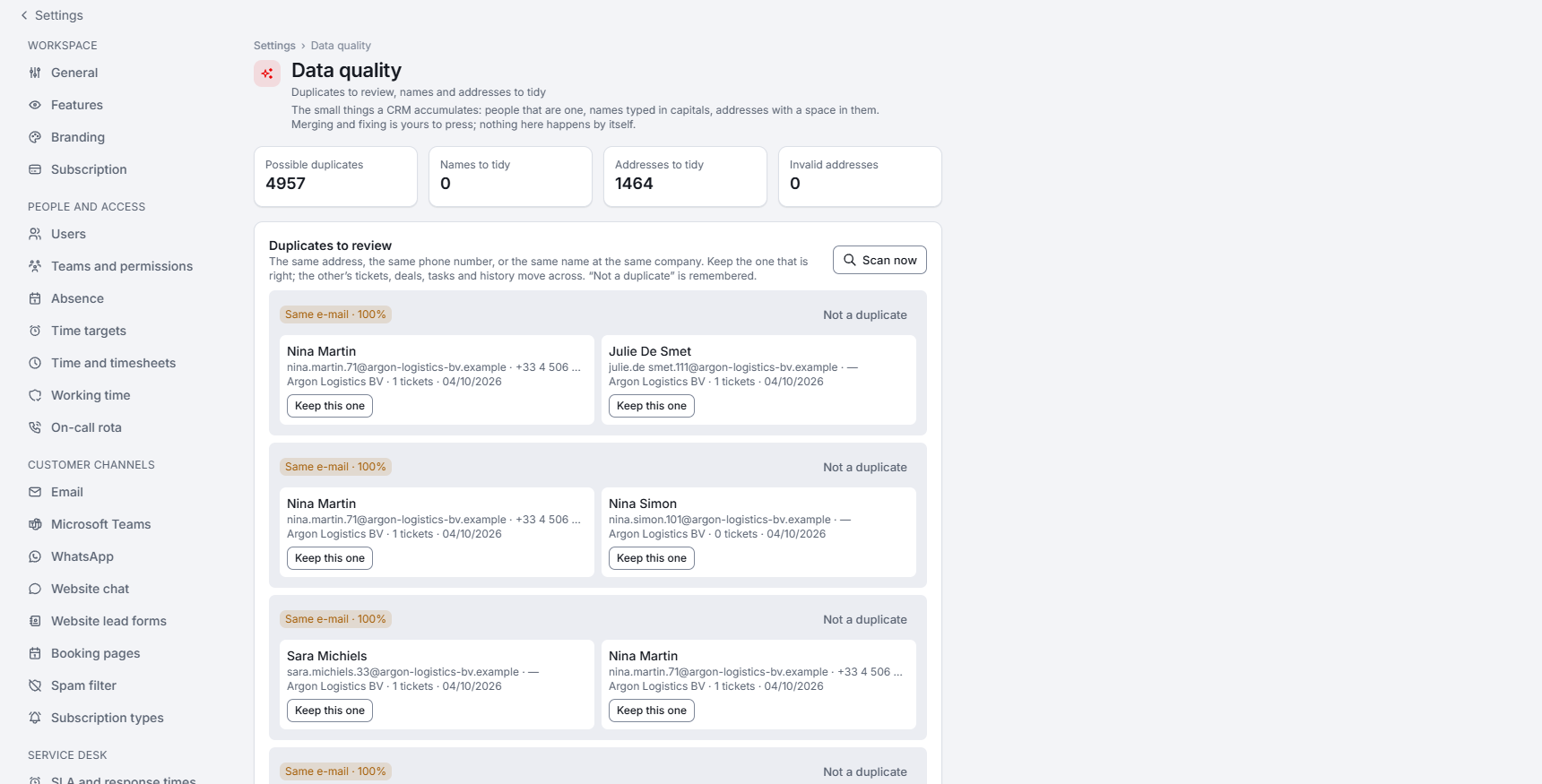
- Keep this one führt den anderen Datensatz samt dessen Tickets, Deals, Angeboten und Verlauf in diesen zusammen.
- Not a duplicate behält beide; das Paar wird nicht erneut vorgeschlagen.
- Fix all korrigiert Namen, die komplett in Groß- oder Kleinbuchstaben eingegeben wurden, und bereinigt E-Mail-Adressen.
- Die Prüfung läuft nach jedem Import, wöchentlich und auf Wunsch mit Scan now.
Weiterlesen im Blog: Kunden, Deals und Zeiten in Xcellerate OPS übernehmen: CSV-Import und Clockify-Migration