
Buchungsseiten
Geben Sie jedem Techniker einen persönlichen öffentlichen Link, über den Kunden und Interessenten einen Termin in freien Zeitfenstern buchen.
Eine Buchungsseite gibt einem Techniker einen persönlichen öffentlichen Link, über den Kunden und Interessenten einen Termin in freien Zeitfenstern buchen. Sie legen pro Seite die Arbeitstage, Uhrzeiten, Termindauern und die Vorlaufzeit fest. Jede Buchung eröffnet ein Ticket für den Techniker und erscheint in der CRM-Zeitleiste des Kunden.
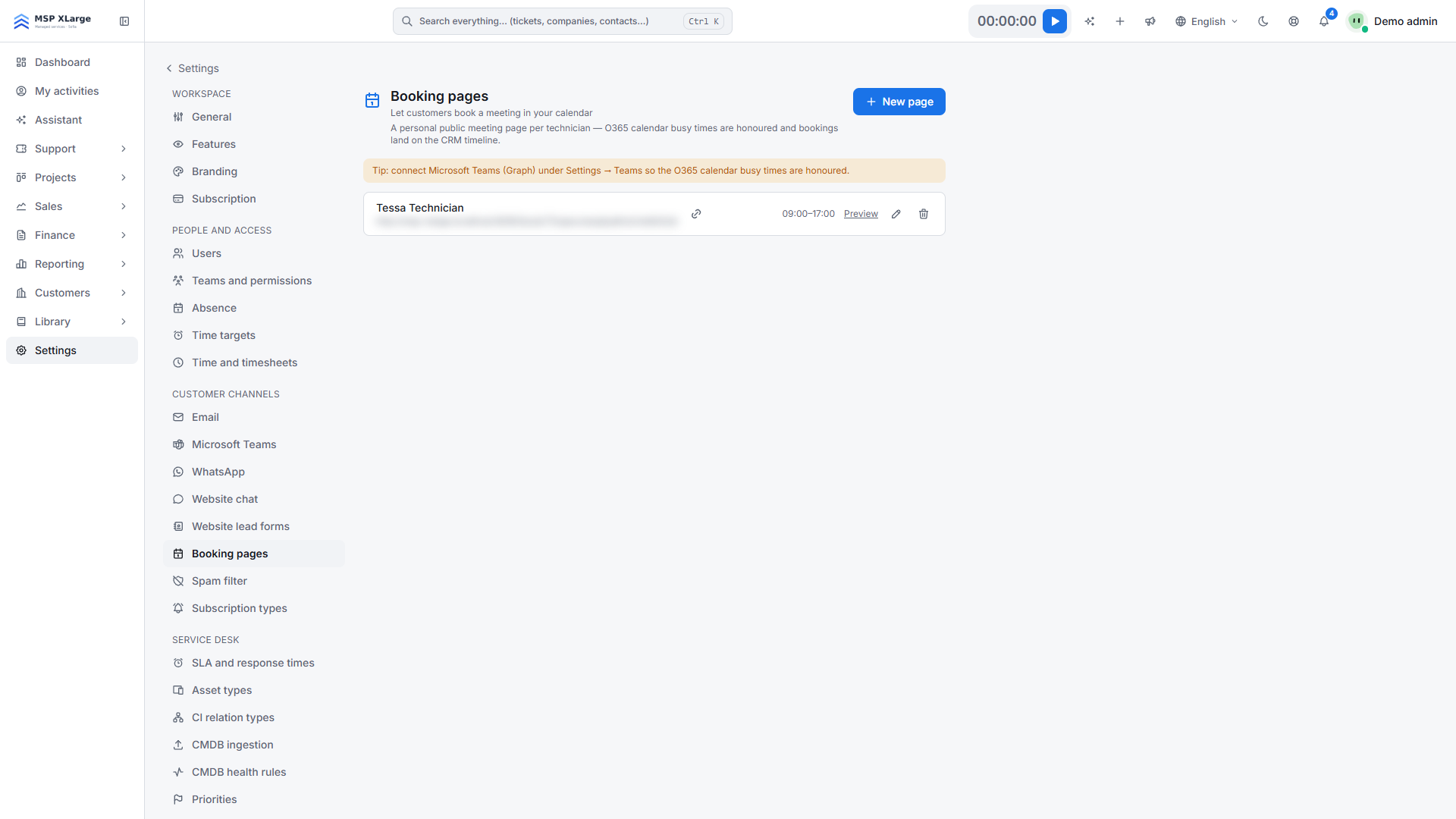
Nur Workspace-Admins können Buchungsseiten erstellen, und zwar für jeden Admin oder Techniker. Gehen Sie zu Settings → Booking pages. Jeder Techniker kann eine Seite haben.
Was Sie vorab brauchen
Nichts ist erforderlich. Wenn die in Outlook belegten Zeiten des Technikers berücksichtigt werden sollen, verbinden Sie den Kanal Microsoft Teams über Microsoft Graph. Die E-Mail-Adresse des Technikers in Xcellerate OPS muss mit seinem Microsoft-365-Postfach übereinstimmen.
Eine Buchungsseite erstellen
Neue Seite beginnen
Klicken Sie auf New page und wählen Sie den Technician.
Darstellung festlegen
Ändern Sie optional den Page title (Standard "Meeting with <name>"), den Einleitungstext und die Farbe.
Verfügbarkeit festlegen
Legen Sie Working days, Start und End, Durations (min) (bis zu 6 Optionen, 5 bis 480 Minuten), Lead time (hours) (0 bis 168, Standard 4) und Horizon (days) (1 bis 365, Standard 60) fest. Die Zeiten richten sich nach der Zeitzone Ihres Workspace.
Speichern
Lassen Sie die Seite aktiviert und speichern Sie.
Link teilen
Teilen Sie den öffentlichen Link, zum Beispiel in E-Mail-Signaturen. Er sieht so aus: https://<your-workspace-host>/book/<token>.
So funktioniert es im Alltag
- Die Seite zeigt die verfügbaren Tage des Monats und die freien Zeitfenster pro Tag. Ist Microsoft Graph verbunden, werden die in Outlook belegten Zeiten des Technikers für diesen Tag ausgelassen.
- Der Besucher gibt Namen, E-Mail-Adresse, optional ein Unternehmen sowie Notizen ein. Vor dem Speichern der Buchung wird das Zeitfenster erneut geprüft.
- Xcellerate OPS findet oder erstellt den Kontakt, legt ein dem Techniker zugewiesenes Ticket an, speichert den Termin und protokolliert ihn in der CRM-Zeitleiste.
- Der Besucher sieht eine Ticket-Referenznummer auf dem Bildschirm.
Einschränkungen
- Eine Buchungsseite erstellt keinen Termin im Outlook- oder Google-Kalender und verschickt keine Kalendereinladung.
- Ohne die Verbindung zu Microsoft Graph blockieren nur in Xcellerate OPS getätigte Buchungen Zeitfenster.
- Zeitfenster werden mit dem Termin-Applet im Website-Chat geteilt, sodass ein Zeitfenster nicht doppelt gebucht werden kann.
- Wird eine Seite deaktiviert, liefert ihr Link "not found".
Fehlerbehebung
- "This technician already has a booking page.": Jeder Techniker kann nur eine Seite haben. Bearbeiten Sie die vorhandene Seite.
- "That time was just taken — please pick another slot.": Jemand anderes hat das Zeitfenster zuerst gebucht. Der Besucher wählt ein anderes Zeitfenster.
- Outlook-Termine blockieren keine Zeitfenster: Microsoft Teams ist nicht über Microsoft Graph verbunden, oder die E-Mail-Adresse des Technikers weicht von seiner Microsoft-365-Adresse ab.