
Website-Chat
Fügen Sie Ihrer Website einen Live-Chat-Button hinzu. Jeder Chat wird zu einem Ticket, das Ihr Team in der normalen Ticketansicht beantwortet.
Fügen Sie eine Codezeile in Ihre Website ein, und Besucher erhalten einen Chat-Button. Jeder Chat wird zu einem Ticket für das Team Ihrer Wahl. Techniker antworten in der normalen Ticketansicht, und der Besucher sieht die Antworten live. Ein optionales zweites Applet auf derselben Seite fügt einen Button hinzu, über den Besucher einen Termin mit einem Techniker buchen können.
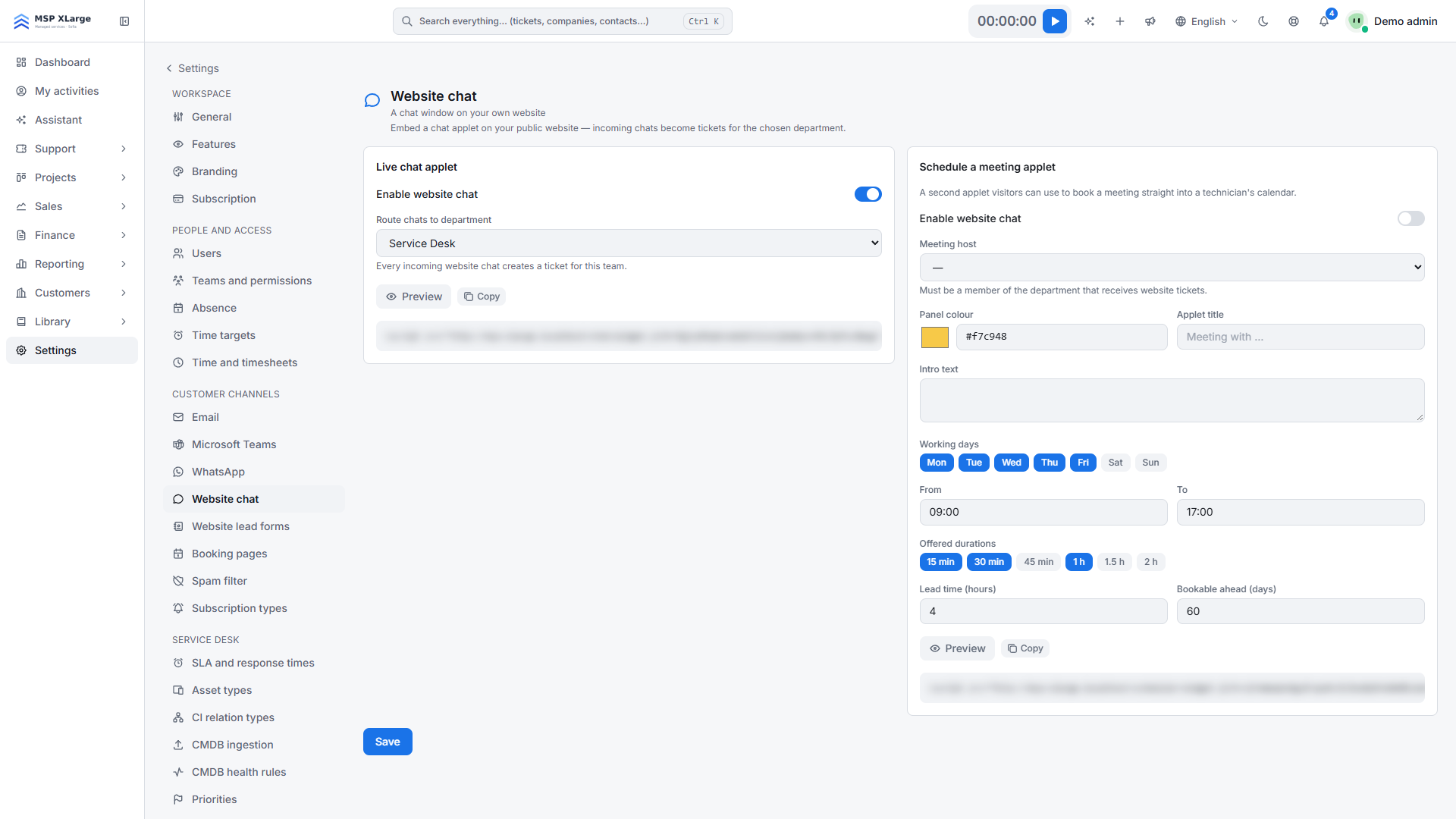
Nur Workspace-Admins können dies einrichten. Öffnen Sie Settings → Website chat.
Was Sie vorab brauchen
- Zugriff auf das HTML Ihrer Website oder ein Feld in Ihrem CMS für eigene Skripte.
- Mindestens ein Team in Xcellerate OPS, das die Chats empfängt. Siehe Teams und Berechtigungen.
- Für das Termin-Applet: einen Techniker, der Mitglied dieses Teams ist.
Live-Chat einrichten
Chat einschalten
Schalten Sie Enable website chat ein und wählen Sie unter Route chats to department ein Team.
Einbettungscode kopieren
Klicken Sie auf Save und dann auf Copy neben Embed code. Das Snippet sieht so aus: <script src="https://<your-workspace-host>/chat/widget.js?k=<key>" async></script>.
Auf Ihrer Website einfügen
Fügen Sie das Snippet auf jeder Seite, auf der der Chat erscheinen soll, vor </body> ein.
Vorschau
Mit Preview sehen Sie, was Besucher sehen.
Termin-Applet hinzufügen (optional)
Applet konfigurieren
Schalten Sie im Abschnitt Schedule a meeting applet das Applet ein und wählen Sie den Meeting host. Der Gastgeber muss zu dem Team gehören, das die Website-Chats empfängt; wenn Sie dieses Team gerade geändert haben, speichern Sie zuerst. Legen Sie Farbe, Titel, Einleitungstext, Arbeitstage, Uhrzeiten, Termindauern (5 bis 480 Minuten), Vorlaufzeit (Standard 4 Stunden) und Buchungshorizont (Standard 60 Tage) fest.
Snippet einfügen
Klicken Sie auf Save und fügen Sie das eigene Snippet des Applets in Ihre Website ein.
So funktioniert es im Alltag
- Der Besucher gibt einen Namen, eine E-Mail-Adresse, optional ein Unternehmen und eine Nachricht ein. Xcellerate OPS findet den Kontakt anhand der E-Mail-Adresse oder legt einen neuen Lead-Kontakt an und eröffnet ein Ticket für das gewählte Team. Im Ticket wird als Kanal "Website" angezeigt.
- Techniker antworten im Ticket, und der Besucher sieht die Antworten im Chat. Interne Notizen werden nie angezeigt.
- Der Besucher sieht Ihren Teamnamen oder den Namen des Technikers, falls Ihre Portaleinstellungen Techniker anzeigen.
- Der Chat verwendet die Browsersprache des Besuchers (25 EU-Sprachen, Englisch als Rückfallsprache).
- Im Ticket können Sie einen Chat-Lead mit Convert to opportunity in eine Verkaufschance umwandeln.
- Eine Terminbuchung legt den Kontakt an und erstellt ein Ticket, das dem Gastgeber des Termins zugewiesen ist.
Einschränkungen
- Eine Chat-Konfiguration und ein Termin-Applet pro Workspace.
- Das Termin-Applet prüft keine Frei/Gebucht-Zeiten in Outlook und legt keinen Kalendereintrag an. Persönliche Buchungsseiten prüfen belegte Zeiten in Outlook, wenn Microsoft Teams über Microsoft Graph verbunden ist.
- Zeitfenster des Termin-Applets werden mit den Buchungsseiten geteilt, sodass ein Zeitfenster nicht doppelt gebucht werden kann.
- Wenn Sie das Applet ausschalten, bewirkt das Snippet auf Ihrer Website einfach nichts mehr.
Fehlerbehebung
- Der Chat-Button erscheint nicht: Der Chat ist ausgeschaltet, kein Team ist ausgewählt oder der Schlüssel im Snippet ist falsch.
- "Pick a technician from the team that receives website tickets.": Wählen Sie einen Gastgeber, der zum zuständigen Team gehört.
- "Save first — the host list follows the selected department.": Speichern Sie nach dem Ändern des Teams und wählen Sie dann den Gastgeber.
Weiterlesen im Blog: Postfach, Teams, WhatsApp und Website-Chat mit Xcellerate OPS verbinden