
Microsoft Teams
Antworten Sie Kunden direkt aus dem Ticket über Microsoft Teams und holen Sie ihre Teams-Antworten zurück in die Ticketkonversation.
Mit dem Microsoft-Teams-Kanal antworten Techniker einem Kunden direkt aus dem Ticket über Teams. Die Teams-Antworten des Kunden landen wieder in der Ticketkonversation. Sie können auf zwei Arten verbinden: Microsoft Graph (direct), wobei Xcellerate OPS über ein lizenziertes Dienstkonto chattet, oder Power Automate webhook, wobei Ihr eigener Flow die Nachrichten zustellt.
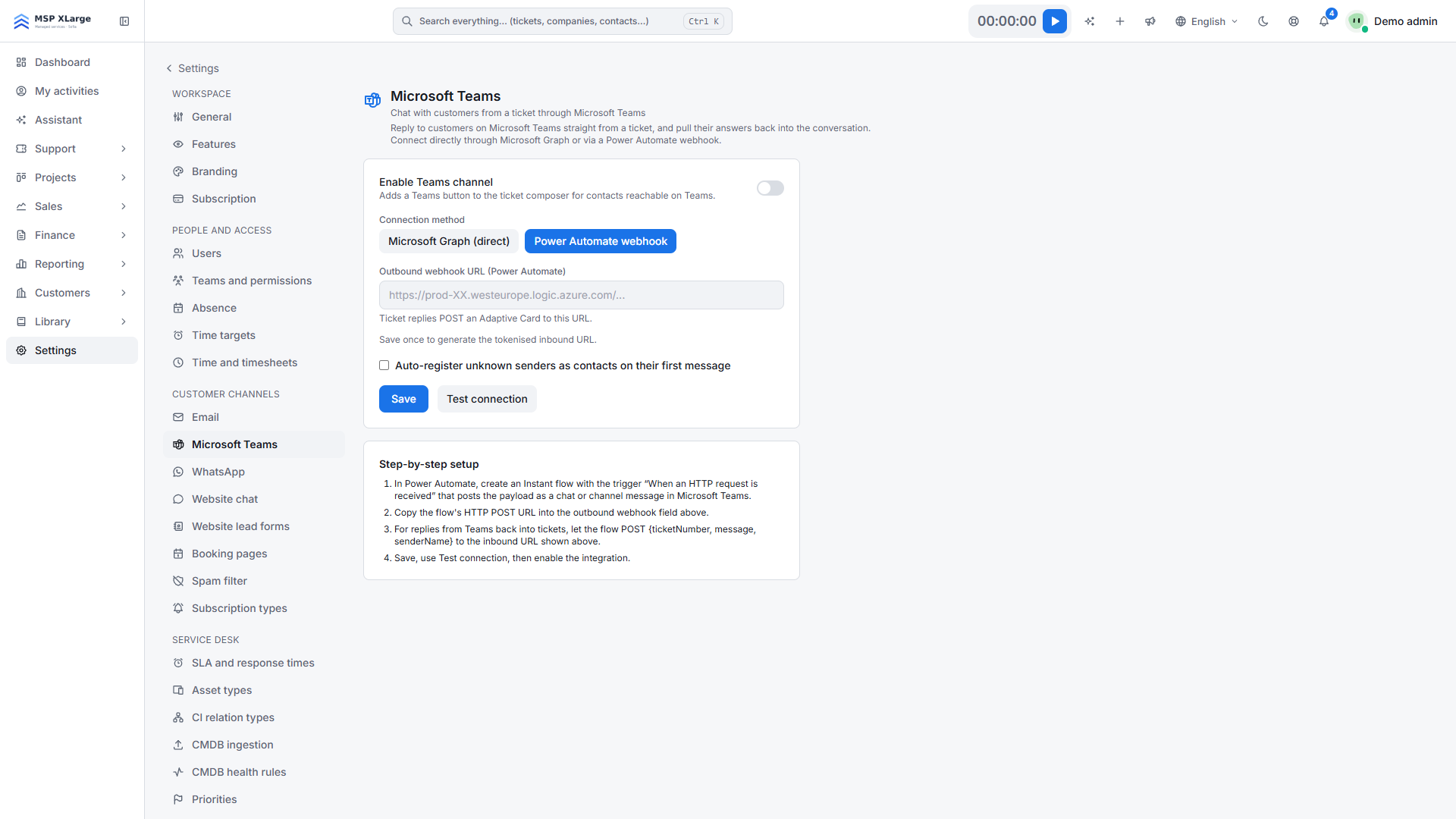
Nur Workspace-Admins können diesen Kanal einrichten. Gehen Sie zu Settings → Microsoft Teams. Wenn Sie die Einstellungen noch nicht kennen, lesen Sie die Die Startseite der Einstellungen.
Was Sie vorab brauchen
Für Microsoft Graph (direct):
- Jemanden, der in Microsoft Entra ID eine App registrieren und die Administratoreinwilligung erteilen kann.
- Ein Dienstkonto mit Teams-Lizenz, zum Beispiel support@. Die Multi-Faktor-Authentifizierung kann aktiviert bleiben.
- Die delegierten Microsoft-Graph-Berechtigungen
Chat.ReadWrite,User.Read.Allundoffline_access, mit erteilter Administratoreinwilligung.
Für Power Automate webhook: einen Sofort-Flow mit dem Trigger "When an HTTP request is received", der in Teams postet. Seine HTTP-POST-URL muss eine öffentliche https-Adresse sein.
Mit Microsoft Graph verbinden
App in Entra registrieren
Gehen Sie in Entra zu App registrations und legen Sie eine neue Registrierung für einen einzelnen Mandanten an (zum Beispiel "Xcellerate OPS Teams").
IDs kopieren
Kopieren Sie die Anwendungs-ID (Client) und die Verzeichnis-ID (Mandant) in die Felder Application (client) ID und Directory (tenant) ID in Xcellerate OPS.
Geheimen Clientschlüssel erstellen
Öffnen Sie in Entra Certificates & secrets, erstellen Sie einen neuen geheimen Clientschlüssel und fügen Sie seinen Wert in Client secret ein.
Umleitungs-URI hinzufügen
Öffnen Sie in Entra Authentication, fügen Sie die Plattform Web hinzu und registrieren Sie die in Xcellerate OPS angezeigte Umleitungs-URI. Sie sieht so aus: https://<your-workspace-host>/settings/teams/oauth/callback; kopieren Sie sie genau so, wie sie auf der Seite steht.
Berechtigungen hinzufügen
Fügen Sie unter API permissions die delegierten Microsoft-Graph-Berechtigungen Chat.ReadWrite, User.Read.All und offline_access hinzu und erteilen Sie anschließend die Administratoreinwilligung.
Als Dienstkonto anmelden
Klicken Sie auf Save, dann auf Connect with Microsoft, und melden Sie sich einmal mit dem lizenzierten Dienstkonto an. Die Seite zeigt danach Connected as, gefolgt vom Konto.
Testen und einschalten
Klicken Sie auf Test connection, schalten Sie Enable Teams channel ein und speichern Sie.
Mit einem Power-Automate-Webhook verbinden
Ausgehende URL festlegen
Fügen Sie die HTTP-POST-URL Ihres Flows in Outbound webhook URL ein.
Speichern, um die eingehende URL zu erhalten
Klicken Sie einmal auf Save. Xcellerate OPS zeigt dann Inbound URL (wire your Teams flow to this) an. Richten Sie den Antwortschritt Ihres Flows auf diese URL aus. Der Flow sendet JSON mit ticketNumber, message, senderName und optional senderEmail.
Testen und einschalten
Klicken Sie auf Test connection, schalten Sie Enable Teams channel ein und speichern Sie.
So funktioniert es im Alltag
- Für Kontakte, die über Teams erreichbar sind, erscheint im Antwortbereich des Tickets eine Teams-Schaltfläche.
- Mit Microsoft Graph öffnet die erste Teams-Antwort auf ein Ticket einen neuen Gruppenchat für dieses Ticket zwischen dem Dienstkonto und dem Kontakt, der über seine E-Mail-Adresse gefunden wird. Jede Nachricht beginnt mit dem Namen des Technikers.
- Mit Microsoft Graph ruft Xcellerate OPS alle 5 Minuten neue Kundennachrichten ab und fügt sie offenen Tickets (Open, In progress, Waiting on client) als öffentliche Kommentare hinzu.
- Mit dem Webhook werden Antworten als Adaptive Card mit Ticketnummer, Titel, Techniker und Text gepostet. Nachrichten, die Ihr Flow an die eingehende URL sendet, werden zu öffentlichen Kommentaren in diesem Ticket.
- Mit Microsoft Graph können Sie außerdem Backchannel chat für einen Nebenchat zwischen Technikern zu einem Ticket nutzen.
Einschränkungen
- Eine Teams-Verbindung pro Workspace.
- Microsoft Graph findet den Kunden über die E-Mail-Adresse im verbundenen Microsoft-Verzeichnis. Kontakte außerhalb dieses Verzeichnisses sind möglicherweise nicht erreichbar.
- Nur offene Tickets werden synchronisiert: bis zu 200 Chats pro Workspace und Durchlauf und die letzten 30 Nachrichten pro Chat.
- Webhook-Nachrichten sind reiner Text.
Fehlerbehebung
- "Save the Directory ID, Application ID and client secret first." Speichern Sie die drei Werte, bevor Sie verbinden.
- "Graph token refresh failed" oder "Teams is not connected": Verbinden Sie das Dienstkonto erneut mit Connect with Microsoft.
- "No Teams user found for <email>." oder "The ticket has no contact email to reach on Teams.": Prüfen Sie die E-Mail-Adresse des Kontakts.
- "Webhook URL is not allowed: it must be a public https address.": Verwenden Sie eine öffentliche https-URL für Outbound webhook URL.
Weiterlesen im Blog: Postfach, Teams, WhatsApp und Website-Chat mit Xcellerate OPS verbinden